Zee2 Player
العربية

المساعدة

إجابات قصيرة، مع الخطوات لجهازك. أسماء الأزرار هي نفسها التي يعرضها التطبيق.

البدء

هل يأتي Zee2 Player مع قنوات؟

لا. إنه مشغّل. تضيف قائمة التشغيل من مزوّد IPTV الخاص بك، ويشغّلها التطبيق. لا يتضمن Zee2 أي قنوات أو أفلام أو برامج.

كيف يُنطق اسم Zee2؟

يُنطق «زي تو» (Zee Two). ويُكتب Zee2 بالأحرف اللاتينية مع الرقم 2، في هذا الموقع وفي التطبيقات.

ما أنواع قوائم التشغيل التي تعمل؟

حسابات Xtream Codes (عنوان خادم واسم مستخدم وكلمة سر)، وروابط قوائم التشغيل M3U أو M3U8. ويمكن لتطبيقات iPhone وiPad وAndroid أن تقرأ ملف M3U من الجهاز أيضًا. أما تطبيق التلفاز فلا يستورد الملفات.

هل هو مجاني؟ وهل فيه إعلانات؟

لا يعرض Zee2 Player إعلانات، وليس فيه مشتريات داخل التطبيق، ولا يقبل أي مدفوعات. مزوّد IPTV الخاص بك هو من يتقاضى ثمن القنوات والأفلام، وهذا اتفاق منفصل معه.

كيف أضيف قائمة تشغيل؟

iPhone وiPad

  1. افتح الإعدادات، ثم إدارة قوائم التشغيل، ثم إضافة قائمة تشغيل. عند التشغيل الأول، اضغط إضافة قائمة تشغيل في الشاشة الأولى.
  2. ضمن المصدر اختر Xtream Codes واملأ عنوان الخادم واسم المستخدم وكلمة السر. أو اختر رابط M3U والصق رابط قائمة التشغيل. أو اختر ملف مستورد واضغط اختيار ملف M3U.
  3. اكتب الاسم، ثم اضغط حفظ.

هاتف Android وجهازه اللوحي

  1. افتح الإعدادات، ثم قوائم التشغيل، ثم إضافة قائمة تشغيل. عند التشغيل الأول، اضغط إضافة قائمة التشغيل.
  2. اختر حساب Xtream واملأ عنوان الخادم واسم المستخدم وكلمة السر. أو اختر رابط قائمة التشغيل والصق الرابط. أو اختر من هذا الجهاز واضغط اختيار ملف M3U.
  3. اضغط إضافة قائمة تشغيل. يجلب التطبيق فهرسك ويواصل العمل في الخلفية.

التلفاز الذكي

  1. عند التشغيل الأول ترى أضف قائمة التشغيل. وفي وقت لاحق افتح الإعدادات، ثم قوائم التشغيل، ثم إضافة قائمة تشغيل.
  2. بمفاتيح الأسهم اختر تسجيل دخول Xtream أو رابط M3U. اضغط OK على كل صف لفتح لوحة المفاتيح على الشاشة، واكتب، ثم اختر تم.
  3. عند ملء كل الصفوف، اختر اتصال واضغط OK.
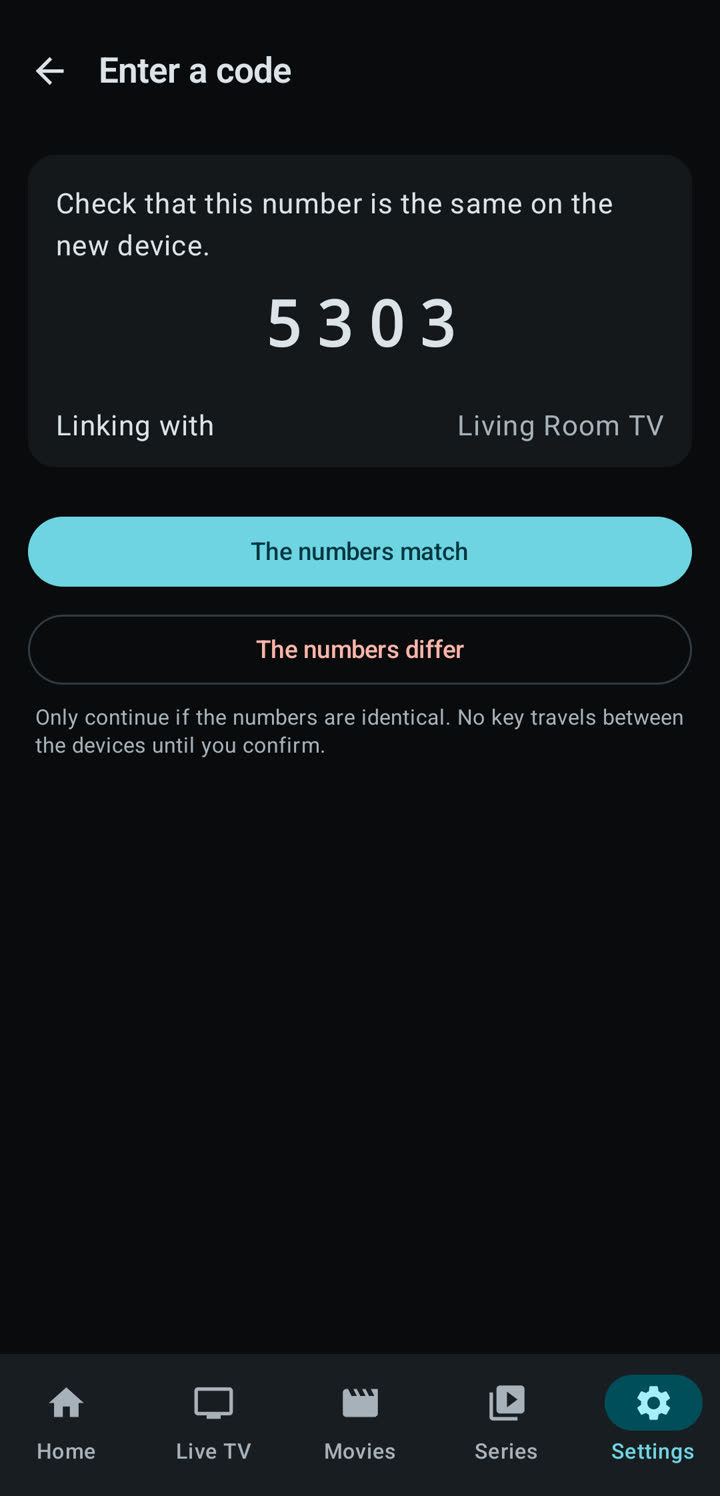
  4. وبطريقة أسرع: اربط هاتفًا فيه قائمة التشغيل لديك فتصل إلى التلفاز. وعندها تكتب كلمة السر فقط.

تُحفظ كلمة السر في التخزين الآمن للجهاز ولا تُرسل أبدًا إلى جهاز آخر.

كيف أعدّل قائمة تشغيل؟

iPhone وiPad

  1. افتح الإعدادات، ثم إدارة قوائم التشغيل.
  2. اسحب صف قائمة التشغيل جانبًا واضغط تحرير، أو اضغط عليه مطولًا واختر تحرير.
  3. غيّر ما تريد واضغط حفظ.

هاتف Android وجهازه اللوحي

  1. افتح الإعدادات، ثم قوائم التشغيل.
  2. اضغط تعديل على قائمة التشغيل.
  3. غيّر ما تريد. اترك كلمة السر فارغة للإبقاء على المحفوظة. اضغط حفظ.

التلفاز الذكي

  1. افتح الإعدادات، ثم قوائم التشغيل.
  2. في صف قائمة التشغيل اختر تحرير.
  3. غيّر ما تريد. اترك كلمة السر فارغة للإبقاء على المحفوظة. اختر حفظ.

إذا غيّرت عنوان الخادم أو اسم المستخدم، يعامل التطبيق القائمة على أنها قائمة مختلفة ويعرض استبدال القديمة. وتُزال من الجهاز مفضّلة القائمة القديمة وسجلها.

كيف أحذف قائمة تشغيل؟

iPhone وiPad

  1. افتح الإعدادات، ثم إدارة قوائم التشغيل.
  2. اسحب قائمة التشغيل جانبًا واضغط حذف، ثم أكّد بالضغط على حذف قائمة التشغيل.

هاتف Android وجهازه اللوحي

  1. افتح الإعدادات، ثم قوائم التشغيل.
  2. اضغط إزالة على قائمة التشغيل وأكّد.

التلفاز الذكي

  1. افتح الإعدادات، ثم قوائم التشغيل.
  2. في صف قائمة التشغيل اختر حذف وأكّد باختيار حذف.

يزيل هذا قنوات القائمة ودليلها ومفضّلتها وسجلها وكلمة السر المحفوظة لها من هذا الجهاز فقط. ولا يمس حسابك لدى المزوّد.

كيف أحدّث قائمة تشغيل؟

iPhone وiPad

  1. افتح الإعدادات واضغط تحديث الآن.

هاتف Android وجهازه اللوحي

  1. افتح الإعدادات واضغط تحديث الآن. للإيقاف اضغط إيقاف التحديث.

التلفاز الذكي

  1. افتح الإعدادات واختر تحديث قائمة التشغيل الآن.

قد تستغرق القائمة الكبيرة وقتًا وتستهلك قدرًا كبيرًا من البيانات.

كيف أنتقل إلى قائمة تشغيل أخرى؟

iPhone وiPad

  1. افتح الإعدادات، ثم إدارة قوائم التشغيل.
  2. اضغط قائمة التشغيل التي تريدها. القائمة التي عليها علامة صح هي المستخدمة. ويمكنك أيضًا الضغط عليها مطولًا واختيار استخدام قائمة التشغيل هذه.

هاتف Android وجهازه اللوحي

  1. افتح الإعدادات، ثم قوائم التشغيل.
  2. اضغط استخدام قائمة التشغيل هذه على القائمة التي تريدها. القائمة المعلَّمة بـنشطة هي المستخدمة.

التلفاز الذكي

  1. افتح الإعدادات، ثم قوائم التشغيل.
  2. في صف قائمة التشغيل اختر فتح. القائمة المعلَّمة بـنشطة هي المستخدمة.

لكل قائمة تشغيل مفضّلتها وسجلها الخاصان.

القنوات المباشرة ودليل البرامج

كيف أشاهد قناة مباشرة وأغيّر القناة؟

iPhone وiPad

  1. افتح تبويب القنوات المباشرة، واختر مجلدًا (أو كل القنوات) واضغط قناة.
  2. في المشغّل، اضغط السابق أو التالي، أو افتح القنوات للاختيار من قائمة.

هاتف Android وجهازه اللوحي

  1. افتح تبويب القنوات المباشرة، واختر مجلدًا واضغط قناة.
  2. في المشغّل، اضغط القناة السابقة أو القناة التالية، أو افتح القنوات للاختيار من قائمة.

التلفاز الذكي

  1. اختر مباشر من القائمة الجانبية. انتقل إلى قناة واضغط OK لمعاينتها. اضغط OK مرة أخرى لملء الشاشة.
  2. لتغيير القناة اضغط لأعلى أو لأسفل، أو CH+ وCH-. يعرض شريط اسم القناة لحظات.
  3. اضغط Back مرة واحدة للعودة إلى المعاينة، ومرة أخرى للعودة إلى القائمة.

كيف أفتح دليل البرامج؟

iPhone وiPad

  1. في تبويب الرئيسية اضغط دليل البرامج.
  2. استخدم شرائح الأيام في الأعلى للتنقل بين الأيام. اضغط برنامجًا لترى تفاصيله.

هاتف Android وجهازه اللوحي

  1. افتح تبويب القنوات المباشرة واضغط دليل البرامج في الأعلى.
  2. مرّر الخط الزمني. اضغط برنامجًا لترى تفاصيله، أو اسم قناة لمشاهدتها.

التلفاز الذكي

  1. اختر مباشر من القائمة الجانبية وانتقل إلى زر دليل البرامج، ثم اضغط OK.
  2. تنقّل بين البرامج. اضغط OK على أحدها لفتح تفاصيله، ثم مشاهدة القناة للمشاهدة.

إذا كان المزوّد لا يوفّر دليل برامج، يمكنك إضافة عنوان دليل في الإعدادات. يأتي الدليل من مزوّدك أو من عنوان تضيفه أنت.

كيف أشاهد برنامجًا انتهى بثه (المشاهدة اللاحقة)؟

iPhone وiPad

  1. افتح دليل البرامج وانتقل إلى برنامج انتهى.
  2. اضغط عليه، ثم اضغط تشغيل التسجيل.

هاتف Android وجهازه اللوحي

  1. افتح القنوات المباشرة، ثم دليل البرامج.
  2. اضغط برنامجًا انتهى، ثم اضغط جرّب المشاهدة اللاحقة.

التلفاز الذكي

  1. افتح مباشر، ثم الدليل، وانتقل إلى برنامج انتهى.
  2. اضغط OK، ثم اختر المشاهدة من البداية.

لا تعمل المشاهدة اللاحقة إلا إذا كان مزوّدك يحتفظ بأرشيف لتلك القناة. الزر مجرد إشارة، وقد لا يعمل التسجيل مع ذلك.

الأفلام والمسلسلات والبحث

كيف أشاهد فيلمًا أو حلقة وأستأنفها؟

iPhone وiPad

  1. افتح تبويب الأفلام أو المسلسلات واضغط عنوانًا.
  2. اضغط تشغيل. إذا توقفت في منتصفه ترى زر استئناف، وتشغيل من البداية.
  3. في المسلسل، اختر موسمًا واضغط حلقة.

هاتف Android وجهازه اللوحي

  1. افتح تبويب الأفلام أو المسلسلات واضغط عنوانًا.
  2. اضغط تشغيل، أو استئناف من %1$s إذا توقفت في منتصفه، أو تشغيل من البداية.
  3. في المسلسل، اختر موسمًا واضغط تشغيل الحلقة.

التلفاز الذكي

  1. اختر الأفلام أو المسلسلات من القائمة الجانبية واضغط OK على عنوان.
  2. اختر تشغيل، أو زر الاستئناف، أو البدء من جديد.
  3. في المسلسل، اختر موسمًا وحلقة. يذهب CH+ إلى الحلقة التالية.

كيف أبحث؟

iPhone وiPad

  1. في تبويب الرئيسية اضغط حقل البحث واكتب حرفين على الأقل.
  2. تُجمَّع النتائج في القنوات والأفلام والمسلسلات والمجلدات. ولكل من تبويبات القنوات المباشرة والأفلام والمسلسلات حقل بحث خاص به أيضًا.

هاتف Android وجهازه اللوحي

  1. في تبويب الرئيسية اضغط ابحث في مكتبتك واكتب حرفين على الأقل.
  2. تُجمَّع النتائج في القنوات والأفلام والمسلسلات والمجلدات. وداخل التبويب يبحث الحقل في ذلك التبويب. اضغط البحث في الكل للتوسيع.

التلفاز الذكي

  1. اختر البحث في أعلى القائمة الجانبية.
  2. اختر الحروف من لوحة المفاتيح على الشاشة. تظهر النتائج مجمّعة في المجلدات والقنوات والأفلام والمسلسلات.
  3. إذا كان تلفازك مرتبطًا بهاتف التطبيق مفتوح عليه، يمكنك الكتابة على الهاتف بدلًا من ذلك.

يجري البحث على جهازك. وتبقى العناوين المخفية بالرقابة الأبوية خارج النتائج.

متابعة المشاهدة والسجل والمفضّلة والإخفاء

كيف أزيل عنوانًا من متابعة المشاهدة؟

iPhone وiPad

  1. في تبويب الرئيسية اضغط مطولًا على العنوان في صف متابعة المشاهدة.
  2. اختر إزالة من متابعة المشاهدة.

هاتف Android وجهازه اللوحي

  1. في تبويب الرئيسية اضغط مطولًا على العنوان في صف متابعة المشاهدة.
  2. اختر إزالة من متابعة المشاهدة.

التلفاز الذكي

  1. في الرئيسية انتقل إلى صف متابعة المشاهدة واضغط لأعلى من أحد العناوين للوصول إلى إزالة من متابعة المشاهدة. اضغط OK.
  2. اضغط OK على كل عنوان لإزالته، ثم OK على تم.

كيف أزيل عنوانًا من السجل؟

iPhone وiPad

  1. في الرئيسية اضغط مطولًا على العنوان في صف السجل.
  2. اختر إزالة من السجل.

هاتف Android وجهازه اللوحي

  1. في الرئيسية اضغط مطولًا على العنوان في صف السجل.
  2. اختر إزالة من السجل.

التلفاز الذكي

  1. في الرئيسية اختر عرض الكل في صف شوهد مؤخرًا لفتح السجل.
  2. اختر وضع الإزالة، واضغط OK على كل عنوان لإزالته، ثم اختر إنهاء الإزالة.

كيف أمحو السجل كله؟

iPhone وiPad

  1. في الرئيسية افتح قائمة صف السجل (خيارات السجل).
  2. اختر محو السجل وأكّد.

هاتف Android وجهازه اللوحي

  1. في الرئيسية افتح خيارات السجل في صف السجل.
  2. اختر محو السجل وأكّد.

التلفاز الذكي

  1. افتح شاشة السجل من صف شوهد مؤخرًا في الرئيسية.
  2. اختر محو السجل وأكّد باختيار محو. أو افتح الإعدادات، ثم الخصوصية، واختر محو سجل المشاهدة ومتابعة المشاهدة.

يُبقي محو السجل مفضّلتك. وفي تطبيقات iPhone وiPad وAndroid يُبقي أيضًا موضع توقفك في كل عنوان. أما على التلفاز فالمسار عبر الإعدادات يمحو متابعة المشاهدة أيضًا.

كيف أضيف عنوانًا إلى المفضّلة؟

iPhone وiPad

  1. اضغط مطولًا على قناة أو فيلم أو مسلسل.
  2. اختر إضافة إلى المفضّلة. تظهر المفضّلة في صفوف على الرئيسية.

هاتف Android وجهازه اللوحي

  1. اضغط مطولًا على قناة أو فيلم أو مسلسل، واختر إضافة إلى المفضّلة. أو اضغط إضافة إلى المفضّلة في صفحة الفيلم.
  2. تظهر المفضّلة في صفوف على الرئيسية.

التلفاز الذكي

  1. لفيلم أو مسلسل، افتح صفحته واختر إضافة إلى المفضّلة.
  2. لقناة مباشرة، اضغط OK أثناء المشاهدة لإظهار الشريط، وانتقل إلى المفضلة واضغط OK.

كيف أزيل عنوانًا من المفضّلة؟

iPhone وiPad

  1. اضغط مطولًا على العنوان واختر إزالة من المفضّلة.

هاتف Android وجهازه اللوحي

  1. اضغط مطولًا على العنوان واختر إزالة من المفضّلة.

التلفاز الذكي

  1. في صفحة فيلم أو مسلسل اختر إزالة من المفضّلة. وللقناة استخدم المفضلة في شريط المشغّل مرة أخرى.
  2. أو افتح المفضّلة من الرئيسية، واختر وضع الإزالة واضغط OK على كل عنصر.

كيف أمحو كل المفضّلة؟

التلفاز الذكي

  1. افتح الإعدادات، ثم الخصوصية.
  2. اختر محو المفضّلة وأكّد باختيار محو.

iPhone وiPad

لا يوجد زر واحد لذلك بعد. أزل المفضّلة واحدًا واحدًا (راجع الإجابة أعلاه).
هاتف Android وجهازه اللوحي

لا يوجد زر واحد لذلك بعد. أزل المفضّلة واحدًا واحدًا (راجع الإجابة أعلاه).

كيف أخفي عنوانًا أو مجلدًا؟

iPhone وiPad

  1. اضغط مطولًا على عنوان واختر إخفاء هذا العنوان.
  2. أو اضغط مطولًا على مجلد واختر إخفاء هذا المجلد.

هاتف Android وجهازه اللوحي

  1. اضغط مطولًا على عنوان واختر إخفاء هذا العنوان. وفي صفحة الفيلم افتح خيارات أخرى للخيار نفسه.
  2. أو اضغط مطولًا على مجلد واختر إخفاء هذا المجلد.

التلفاز الذكي

  1. افتح الإعدادات، ثم الرقابة الأبوية، ثم المجلدات المخفية.
  2. اختر القنوات المباشرة أو الأفلام أو المسلسلات، واضبط كل مجلد تريد إخفاءه على مخفي، ثم اختر تم.
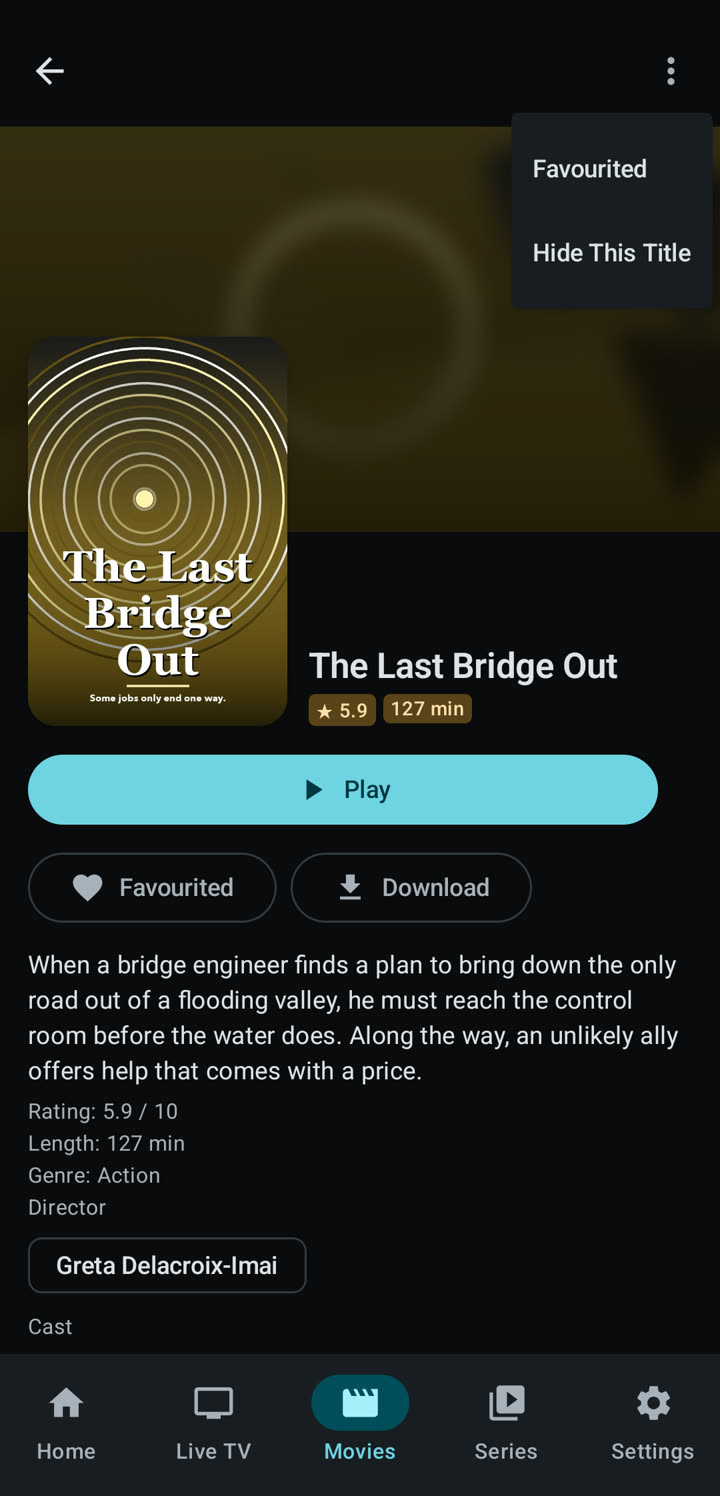
صفحة فيلم على هاتف أندرويد وقد فُتحت قائمتها، وفيها «في المفضّلة» و«إخفاء هذا العنوان».
قائمة العنوان: إخفاء هذا العنوان.
على أندرويد: أضف عنوانًا إلى المفضّلة ثم أخفِه.

لا يستطيع التلفاز إخفاء عنوان مفرد. أما العنوان أو المجلد الذي تخفيه على هاتف أو جهاز لوحي مرتبط فيُخفى على التلفاز أيضًا، إذا كان مفتاح مشاركة العناوين المخفية مشغّلًا. وتبقى العناصر المخفية خارج التصفح والبحث والرئيسية.

كيف أُظهر عنوانًا أو مجلدًا مخفيًا مرة أخرى؟

iPhone وiPad

  1. افتح الإعدادات، ثم الرقابة الأبوية، ثم المحتوى المخفي. أدخل رمز PIN إذا عيّنته.
  2. اضغط إظهار بجانب عنصر، أو إظهار الكل.

هاتف Android وجهازه اللوحي

  1. افتح الإعدادات، ثم الخصوصية والأمان، ثم المحتوى المخفي.
  2. اضغط إظهار بجانب عنصر، أو إظهار الكل وأكّد.

التلفاز الذكي

  1. افتح الإعدادات، ثم الرقابة الأبوية، ثم المجلدات المخفية.
  2. أعد ضبط المجلد على ظاهر واختر تم.

الرقابة الأبوية ورمز PIN وقفل التطبيق

كيف أخفي محتوى البالغين؟

iPhone وiPad

  1. افتح الإعدادات، ثم الرقابة الأبوية.
  2. شغّل إخفاء المحتوى للبالغين.

هاتف Android وجهازه اللوحي

  1. افتح الإعدادات، ثم الخصوصية والأمان، ثم الرقابة الأبوية.
  2. شغّل إخفاء المحتوى للبالغين.

التلفاز الذكي

  1. افتح الإعدادات، ثم الرقابة الأبوية.
  2. شغّل إخفاء محتوى البالغين.

المرشّح تخمين مبني على العناوين وأسماء الفئات التي يقدّمها مزوّدك، فقد يفوته عنوان أو يخفي عنوانًا لا بأس به. وإلى أن تعيّن رمز PIN، يستطيع أي شخص يستخدم الجهاز إيقافه.

كيف أعيّن رمز PIN أو أغيّره أو أزيله؟

iPhone وiPad

  1. افتح الإعدادات، ثم الرقابة الأبوية.
  2. اضغط تعيين رمز PIN، ثم أدخل من أربعة إلى ستة أرقام مرتين.
  3. وفي وقت لاحق استخدم تغيير رمز PIN أو إزالة رمز PIN هنا.

هاتف Android وجهازه اللوحي

  1. افتح الإعدادات، ثم الخصوصية والأمان، ثم الرقابة الأبوية.
  2. اضغط تعيين رمز PIN، وأدخل من أربعة إلى ستة أرقام في رمز PIN وتأكيد رمز PIN، ثم اضغط متابعة.
  3. وفي وقت لاحق استخدم تغيير رمز PIN، أو إيقاف الرقابة الأبوية لإزالته. يطلب منك هاتفك تأكيد هويتك.

التلفاز الذكي

  1. افتح الإعدادات، ثم الرقابة الأبوية، ثم صف الرمز (تعيين رمز PIN أو تغيير رمز PIN أو إزالة رمز PIN).
  2. أدخل من أربعة إلى ستة أرقام بمفاتيح الأسهم وOK، ثم أدخلها مرة أخرى.

لا توجد استعادة لرمز PIN: ليس لدى Zee2 حسابات. وبعد خمس محاولات خاطئة على التلفاز يلزم انتظار تزداد مدته مع كل محاولة.

كيف أقفل التطبيق؟

iPhone وiPad

  1. افتح الإعدادات، ثم قفل التطبيق.
  2. شغّل المفتاح (طلب Face ID أو طلب Touch ID أو طلب رمز الدخول، بحسب جهازك).
  3. اختر بعد كم من الوقت يطلبه مجددًا من إعادة السؤال بعد.

هاتف Android وجهازه اللوحي

  1. افتح الإعدادات، ثم الخصوصية والأمان، ثم قفل التطبيق.
  2. شغّله واختر بعد كم من الوقت يطلبه مجددًا من اسأل مجددًا بعد. يلزم أن يكون على الهاتف قفل شاشة.

التلفاز الذكي

  1. افتح الإعدادات واختر القفل عند فتح التطبيق. يستخدم رمز PIN الخاص بك، لذا يطلب منك تعيينه أولًا.
  2. اختر القفل مجددًا بعد لتحديد بعد كم من الوقت يُقفل مجددًا.

على التلفاز، نسيت رمز PIN؟ هي الطريقة الوحيدة لتجاوز القفل إذا نسيت الرمز، وهي تمحو كل بيانات التطبيق على ذلك التلفاز.

المشغّل والصوت والترجمة والجودة

ماذا يمكنني أن أفعل في المشغّل؟

iPhone وiPad

  1. اضغط الشاشة لإظهار أزرار التحكم: التشغيل والإيقاف المؤقت والتخطي للخلف والتخطي للأمام وشريط التقدّم وسرعة التشغيل.
  2. يتنقل حجم الصورة بين الملاءمة والملء والتمديد و16:9 و4:3. أما الإيماءات مثل النقر المزدوج للتخطي فتجدها في الإعدادات، ثم مشغّل الفيديو.

هاتف Android وجهازه اللوحي

  1. اضغط الشاشة لإظهار أزرار التحكم: التشغيل والإيقاف المؤقت والتخطي للخلف والتخطي للأمام والسرعة وحجم الصورة.
  2. يُبقي صورة داخل صورة الفيديو في نافذة صغيرة. أما الإيماءات مثل النقر المزدوج للتخطي فتجدها في الإعدادات، ثم مشغّل الفيديو.

التلفاز الذكي

  1. اضغط OK لإظهار أزرار التحكم. يرجع اليسار واليمين بالتشغيل أو يقدّمانه، ويعمل مفتاح التشغيل والإيقاف المؤقت كما تتوقع.
  2. مفاتيح الألوان اختصارات: الأحمر لـالجودة، والأصفر للصوت والترجمة، والأخضر للقنوات، والأزرق للمعلومات.

السرعة والإيماءات وحجم الصورة للهواتف والأجهزة اللوحية. ولا شيء منها على التلفاز. والتحكم في مستوى الصوت وكتمه من شأن التلفاز.

كيف أغيّر الصوت أو أشغّل الترجمة؟

iPhone وiPad

  1. أثناء التشغيل، اضغط المسار الصوتي لاختيار لغة.
  2. اضغط الترجمة واختر مسارًا، أو إيقاف. يضيف تحميل ملف ترجمة… ملف .srt أو .vtt.

هاتف Android وجهازه اللوحي

  1. أثناء التشغيل، افتح الصوت لاختيار لغة.
  2. افتح الترجمة واختر مسارًا، أو متوقف. يضيف تحميل ترجمة من ملف… ملف .srt أو .vtt.

التلفاز الذكي

  1. أثناء التشغيل، اضغط OK لإظهار الشريط واختر الصوت والترجمة، أو اضغط المفتاح الأصفر.
  2. اختر لغة الصوت من العمود الأول ومسار الترجمة من العمود الثاني، أو إيقاف.

لا تعرض القوائم إلا ما يحمله البث.

كيف أكبّر الترجمة؟

iPhone وiPad

  1. افتح الإعدادات، ثم الترجمة.
  2. اختر الحجم، من 50% إلى 200%.

هاتف Android وجهازه اللوحي

  1. افتح الإعدادات، ثم الترجمة.
  2. اختر الحجم.

التلفاز الذكي

  1. افتح الإعدادات، ثم حجم النص والواجهة، واضغط OK للتنقل بين الأحجام.

لا يمكن تغيير شكل الترجمة المدمجة في الصورة نفسها.

كيف أختار جودة الصورة؟

iPhone وiPad

  1. أثناء التشغيل، اضغط الجودة واختر تلقائي أو نسخة محددة.

هاتف Android وجهازه اللوحي

  1. أثناء التشغيل، افتح الجودة واختر تلقائي أو نسخة محددة.

التلفاز الذكي

  1. أثناء التشغيل، اضغط OK واختر الجودة، أو اضغط المفتاح الأحمر. اختر تلقائي أو نسخة.

لا يظهر زر الجودة إلا إذا كان البث يوفّر أكثر من خيار.

كيف أرسل عنوانًا إلى تلفاز أو مكبّر صوت؟

iPhone وiPad

  1. أثناء التشغيل، اضغط AirPlay واختر الشاشة.

هاتف Android وجهازه اللوحي

  1. أثناء التشغيل، اضغط التشغيل على واختر الجهاز. اضغط إيقاف التشغيل على التلفاز للإنهاء.

التلفاز الذكي

لا يرسل التلفاز الذي يعمل عليه Zee2 أي شيء. لكنه يستطيع الاستقبال: استخدم المتابعة على التلفزيون من هاتف مرتبط، أو ميزة AirPlay أو Chromecast التي توفرها الشركة المصنّعة لتلفازك.

لا يمكن بث بعض الصيغ، مثل ملفات MKV والعناوين المنزَّلة على Android. ومع بعض المشغّلات على iPhone وiPad، يرسل AirPlay الصوت فقط.

ربط الأجهزة

ماذا تتشارك الأجهزة المرتبطة؟

iPhone وiPad

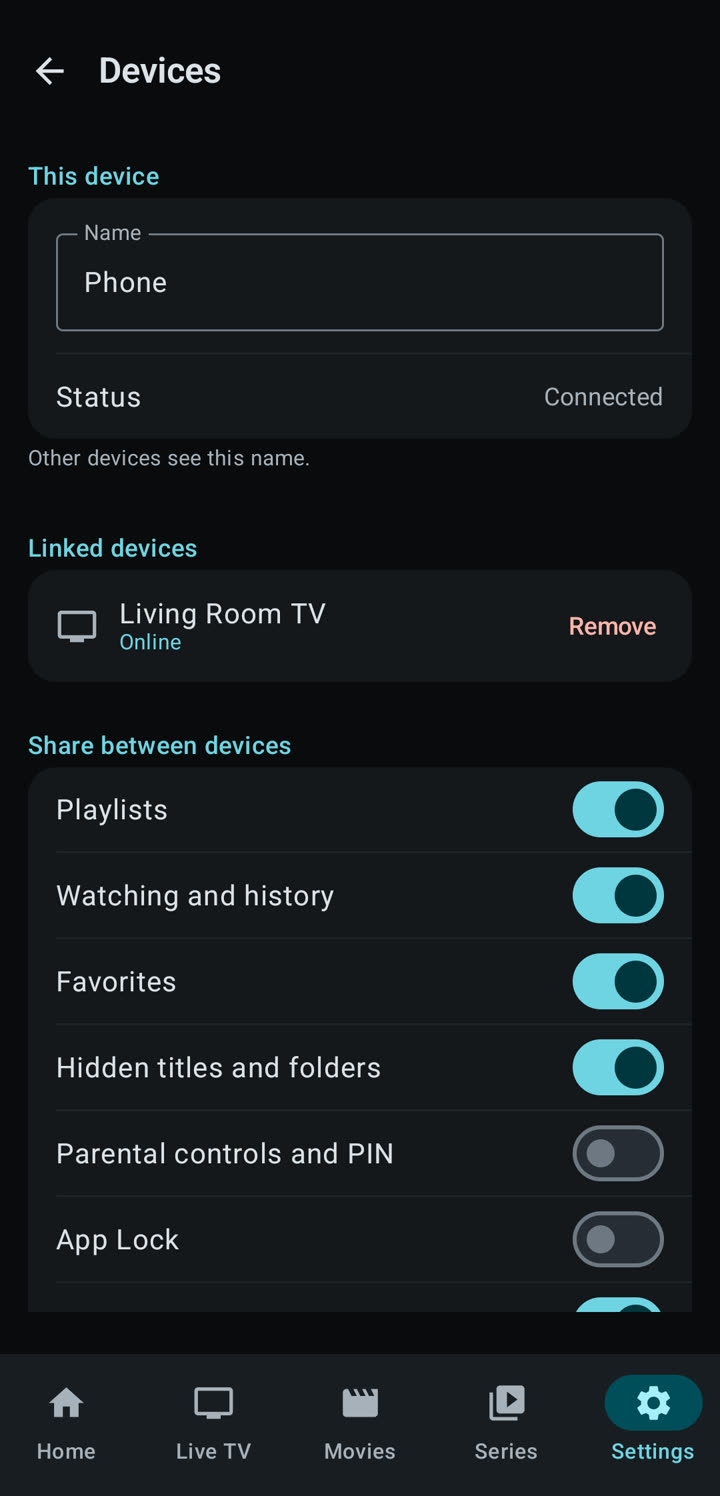
  1. افتح الإعدادات، ثم الأجهزة، ثم المشاركة بين الأجهزة.
  2. شغّل أو أوقف كل نوع: قوائم التشغيل والمشاهدة والسجل والمفضلة والعناوين والمجلدات المخفية والرقابة الأبوية والرمز السري وقفل التطبيق والترتيب والفرز والترجمة واللغات وإزاحة وقت دليل التلفزيون.

هاتف Android وجهازه اللوحي

  1. افتح الإعدادات، ثم الأجهزة، ثم المشاركة بين الأجهزة.
  2. شغّل أو أوقف كل نوع، وهي الأنواع التسعة نفسها كما على iPhone وiPad.

التلفاز الذكي

  1. افتح الإعدادات، ثم الأجهزة ومفاتيح المزامنة.
  2. شغّل أو أوقف كل نوع. المفتاح الموقوف لا يرسل ولا يستقبل.

لا تُشارَك كلمات السر ولا العناوين السرّية ولا التنزيلات ولا التسجيلات أبدًا.
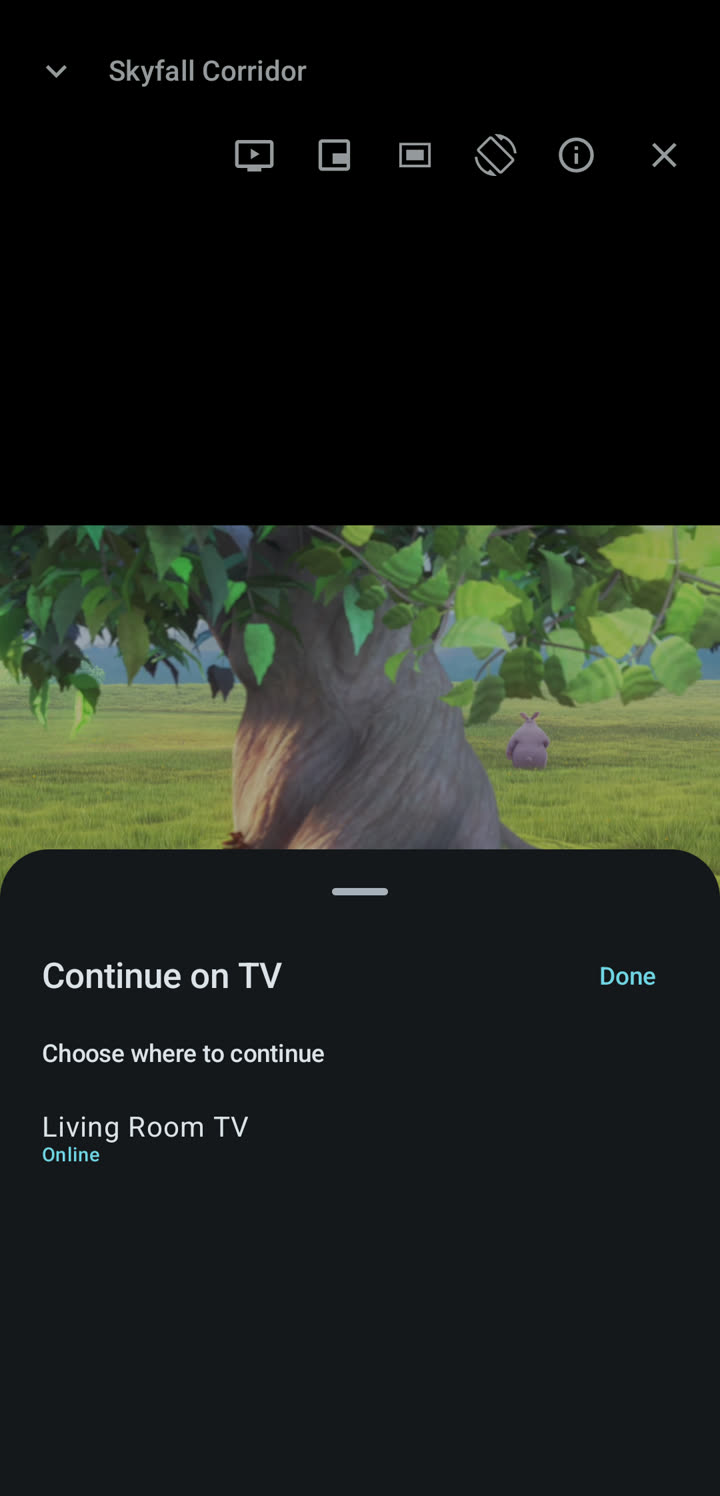
كيف أكمل المشاهدة على التلفاز؟

iPhone وiPad

  1. اربط الهاتف والتلفاز وافتح Zee2 على التلفاز.
  2. أثناء التشغيل على الهاتف، اضغط المتابعة على التلفزيون واختر التلفاز.
  3. يبدأ التلفاز العنوان من الدقيقة نفسها. ويصير الهاتف جهاز تحكم: أوقف مؤقتًا، أو اقفز 15 ثانية، أو إيقاف التشغيل على ذلك الجهاز.

هاتف Android وجهازه اللوحي

  1. اربط الهاتف والتلفاز وافتح Zee2 على التلفاز.
  2. أثناء التشغيل، اضغط المتابعة على التلفزيون واختر التلفاز من اختر مكان المتابعة.
  3. يبدأ التلفاز العنوان من الدقيقة نفسها. ويصير الهاتف جهاز تحكم: أوقف مؤقتًا، أو اقفز 15 ثانية، أو إيقاف التشغيل على ذلك الجهاز.

التلفاز الذكي

  1. افتح Zee2 على التلفاز. يبدأ العنوان المرسل من هاتف مرتبط من تلقاء نفسه، وتذكر أزرار التحكم أنه استُؤنف من الدقيقة التي كنت عندها.
  2. إذا كان العنوان مقيّدًا، يطلب منك التلفاز رمز PIN.
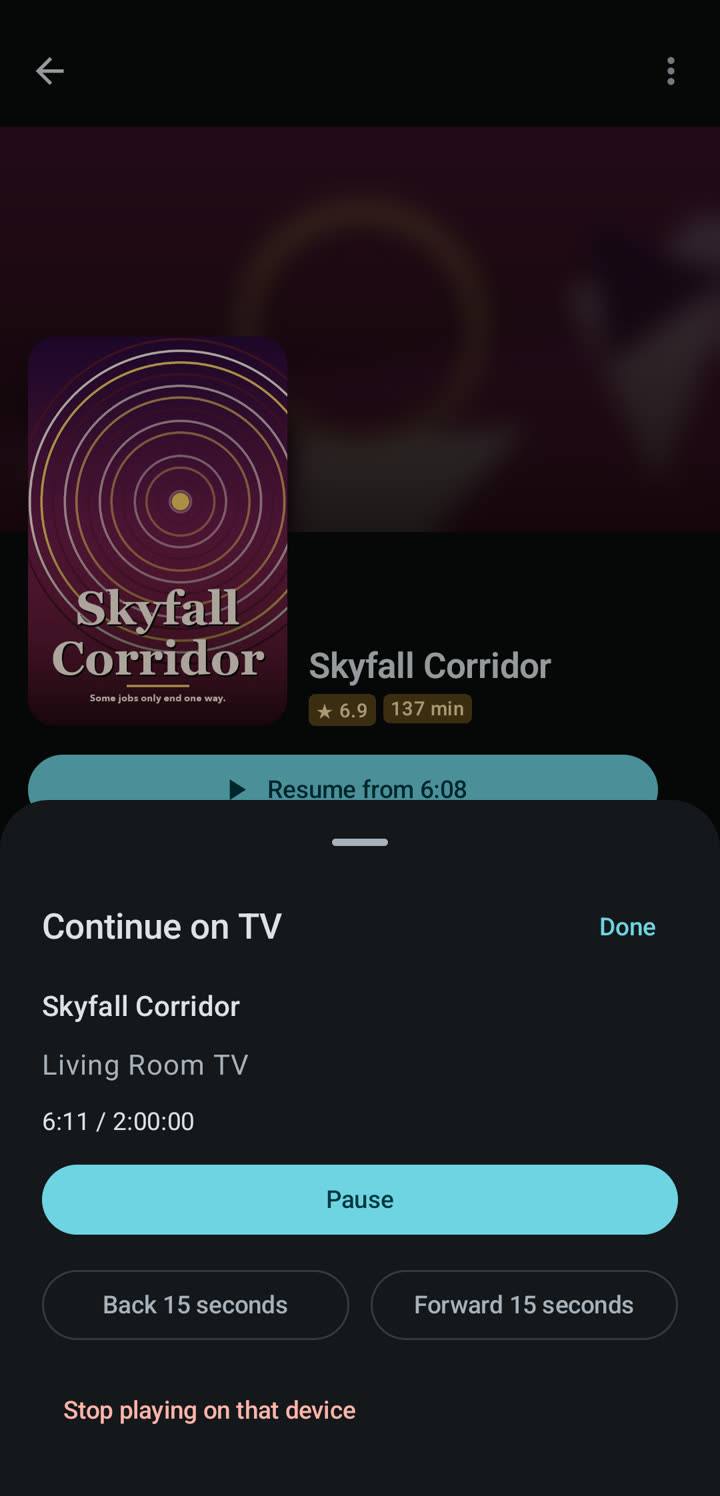
ورقة «المتابعة على التلفزيون» على هاتف أندرويد، تعرض تلفازًا متصلًا اسمه Living Room TV.
المتابعة على التلفزيون: اختر التلفاز.
هاتف أندرويد يعمل كجهاز تحكم للتلفاز، مع إيقاف مؤقت ورجوع 15 ثانية وتقديم 15 ثانية.
الهاتف كجهاز تحكم للتلفاز.

يجب أن يكون Zee2 مفتوحًا على التلفاز: لا يستطيع الهاتف تشغيل التلفاز ولا بدء التطبيق. ويشغّل التلفاز نسخته الخاصة من قائمة التشغيل، لذا يجب أن تكون كلمة سر قائمة التشغيل قد كُتبت على التلفاز مرة واحدة.

كيف أكتب بحثًا للتلفاز على هاتفي؟

كل الأجهزة

  1. اربط الهاتف والتلفاز وافتح Zee2 على كليهما.
  2. على التلفاز افتح البحث. يخبرك التلفاز أنه يمكنك الكتابة على هاتفك.
  3. يظهر على الهاتف شريط يقول إنك تبحث على تلفازك. اكتب هناك فتظهر الكلمات على التلفاز. اضغط زر تم عندما تنتهي.

التنزيلات والتسجيل

كيف أنزّل فيلمًا أو حلقة؟

iPhone وiPad

  1. افتح صفحة الفيلم أو الحلقة واضغط تنزيل. وللموسم استخدم تنزيل الموسم.
  2. افتح الإعدادات، ثم التنزيلات لترى التقدّم. شغّل مفتاح Wi‑Fi فقط هناك إن أردت أن تنتظر التنزيلات حتى يتوفر Wi-Fi.

هاتف Android وجهازه اللوحي

  1. افتح صفحة الفيلم أو الحلقة واضغط تنزيل. وللموسم استخدم تنزيل الموسم.
  2. افتح الإعدادات، ثم التنزيلات لترى التقدّم. شغّل التنزيل عبر Wi‑Fi فقط إن أردت أن تنتظر التنزيلات حتى يتوفر Wi-Fi.

التلفاز الذكي

التنزيلات لأجهزة iPhone وiPad وهواتف Android وأجهزتها اللوحية. وليست على التلفاز.

لا يمكن تنزيل القنوات المباشرة. ويبقى التنزيل على الجهاز ولا يستخدم اتصالات مزوّدك أثناء مشاهدته.

كيف أحذف تنزيلًا؟

iPhone وiPad

  1. افتح الإعدادات، ثم التنزيلات.
  2. اسحب تنزيلًا جانبًا واضغط حذف. ولإزالة كل شيء اضغط تحرير ثم حذف كل التنزيلات وأكّد.

هاتف Android وجهازه اللوحي

  1. افتح الإعدادات، ثم التنزيلات.
  2. اضغط حذف على تنزيل. ولإزالة كل شيء اضغط حذف كل التنزيلات وأكّد بالضغط على حذف الكل.

كيف أسجّل قناة مباشرة؟

iPhone وiPad

  1. شغّل قناة مباشرة واضغط تسجيل، ثم أكّد بدء التسجيل. يستخدم التسجيل اتصالًا ثانيًا من مزوّدك.
  2. اضغط إيقاف التسجيل عندما تنتهي. وافتح الإعدادات، ثم التسجيلات لتشغيله أو حذفه.

هاتف Android وجهازه اللوحي

  1. شغّل قناة مباشرة واضغط تسجيل.
  2. اضغط إيقاف التسجيل عندما تنتهي. وافتح الإعدادات، ثم التسجيلات لتشغيله أو حذفه. يصدّر حفظ نسخة نسخة خارج التطبيق.

التلفاز الذكي

التسجيل غير متاح على التلفاز.

لا يمكن تسجيل إلا القنوات المباشرة، وفقط أثناء التسجيل. لا يوجد تسجيل مجدول. وعلى iPhone وiPad يُخفى الزر إذا كان حسابك يسمح باتصال واحد فقط.

الإعدادات واللغات والخصوصية

كيف أغيّر اللغة؟

iPhone وiPad

  1. افتح تطبيق الإعدادات في iPhone أو iPad، واختر Zee2 Player، ثم اللغة، واختر لغة. أو غيّر لغة الجهاز كله.

هاتف Android وجهازه اللوحي

  1. افتح إعدادات هاتفك، ثم النظام، ثم اللغات، ثم لغات التطبيقات، واختر Zee2 Player.

التلفاز الذكي

  1. افتح الإعدادات، ثم اللغة، واضغط OK على إحدى اللغات.

يتوفر Zee2 بالإنجليزية والعربية والفرنسية والإسبانية والبرتغالية. وتُعرض العربية من اليمين إلى اليسار.

ماذا يعرف Zee2 عني؟

بلا حساب، وبلا إعلانات، وبلا تحليلات، وبلا تقارير أعطال. تبقى قوائم التشغيل والمفضّلة والسجل على أجهزتك. والخوادم الوحيدة التي يتصل بها التطبيق هي خوادم مزوّدك، وخادم الربط الصغير لدينا إذا ربطت أجهزة. ولا يستطيع ذلك الخادم قراءة ما ترسله الأجهزة لبعضها. وتجد التفاصيل الكاملة في سياسة الخصوصية.

كيف أرسل تقريرًا إلى الدعم؟

iPhone وiPad

  1. افتح الإعدادات، ثم مشاركة التشخيص، واضغط مشاركة التقرير. وأنت تختار أين يُرسل.

هاتف Android وجهازه اللوحي

  1. افتح الإعدادات، ثم مشاركة التشخيصات. ترى بالضبط ما يتضمنه التقرير، وتختار أين يُرسل.

لا يتضمن التقرير اسم مستخدم ولا كلمة سر ولا عنوان مزوّد ولا روابط بث. ولا يُرسل شيء ما لم ترسله أنت.

ما زالت المشكلة قائمة؟

راسلنا على zeetwogroup@gmail.com. في التطبيق، تُنشئ مشاركة التشخيص تقريرًا بعد إزالة كلمات السر منه. وأنت تختار أين يُرسل.