No hay coincidencias. Prueba con una palabra más corta o elige un tema.
Primeros pasos
No. Es un reproductor. Tú añades la lista de tu propio proveedor IPTV y la app la reproduce. Zee2 no incluye canales, películas ni programas.
Di «Zee Two», a la inglesa: «zi tu». El nombre se escribe Zee2, con la cifra, en este sitio y en las apps.
Cuentas Xtream Codes (una dirección de servidor, un nombre de usuario y una contraseña) y enlaces de lista M3U o M3U8. Las apps de iPhone, iPad y Android también pueden leer un archivo M3U del dispositivo. La app de TV no puede importar archivos.
Zee2 Player no muestra anuncios, no tiene compras dentro de la app y no cobra nada. Tu proveedor IPTV cobra por los canales y las películas, y eso es un acuerdo aparte con él.
iPhone y iPad
- Abre Ajustes, luego Gestionar listas de reproducción, luego Añadir lista de reproducción. La primera vez, toca Añadir lista de reproducción en la primera pantalla.
- En Fuente elige Xtream Codes y rellena Dirección del servidor, Nombre de usuario y Contraseña. O elige Enlace M3U y pega el Enlace de la lista de reproducción. O elige Archivo importado y toca Elegir archivo M3U.
- Escribe un Nombre y toca Guardar.
Teléfono y tableta Android
- Abre Ajustes, luego Listas de reproducción, luego Añadir una lista de reproducción. La primera vez, toca Añade tu lista de reproducción.
- Elige Cuenta Xtream y rellena Dirección del servidor, Nombre de usuario y Contraseña. O elige URL de lista y pega el enlace. O elige Desde este dispositivo y toca Elegir un archivo M3U.
- Toca Añadir lista. La app obtiene tu catálogo y sigue en segundo plano.
Smart TV
- La primera vez ves Añade tu lista de reproducción. Después, abre Ajustes, luego Listas de reproducción, luego Añadir lista.
- Con las teclas de flecha elige Acceso Xtream o Enlace M3U. Pulsa OK en cada fila para abrir el teclado en pantalla, escribe y elige Listo.
- Cuando todas las filas estén rellenas, elige Conectar y pulsa OK.
- Más rápido: vincula un teléfono que ya tenga tu lista y llegará a la TV. Entonces solo escribes la contraseña.
Tu contraseña se guarda en el almacenamiento seguro del dispositivo y nunca se envía a otro dispositivo.
iPhone y iPad
- Abre Ajustes, luego Gestionar listas de reproducción.
- Desliza la fila de la lista hacia la izquierda y toca Editar, o mantenla pulsada y elige Editar.
- Cambia lo que necesites y toca Guardar.
Teléfono y tableta Android
- Abre Ajustes, luego Listas de reproducción.
- Toca Editar en la lista.
- Cambia lo que necesites. Deja la contraseña vacía para conservar la guardada. Toca Guardar.
Smart TV
- Abre Ajustes, luego Listas de reproducción.
- En la fila de la lista elige Editar.
- Cambia lo que necesites. Deja la contraseña vacía para conservar la guardada. Elige Guardar.
Si cambias la dirección del servidor o el nombre de usuario, la app lo trata como una lista distinta y te ofrece reemplazar la anterior. Los favoritos y el historial de la anterior se eliminan del dispositivo.
iPhone y iPad
- Abre Ajustes, luego Gestionar listas de reproducción.
- Desliza la lista hacia la izquierda y toca Eliminar, luego confirma con Eliminar lista de reproducción.
Teléfono y tableta Android
- Abre Ajustes, luego Listas de reproducción.
- Toca Quitar en la lista y confirma.
Smart TV
- Abre Ajustes, luego Listas de reproducción.
- En la fila de la lista elige Eliminar y confirma con Eliminar.
Esto elimina los canales, la guía, los favoritos, el historial y la contraseña guardada de la lista solo en este dispositivo. Tu cuenta con el proveedor no se toca.
iPhone y iPad
- Abre Ajustes y toca Actualizar ahora.
Teléfono y tableta Android
- Abre Ajustes y toca Actualizar ahora. Para detenerla, toca Detener la actualización.
Smart TV
- Abre Ajustes y elige Actualizar lista ahora.
Una lista grande puede tardar y consumir muchos datos.
iPhone y iPad
- Abre Ajustes, luego Gestionar listas de reproducción.
- Toca la lista que quieras. La que tiene una marca de verificación es la que se usa. También puedes mantenerla pulsada y elegir Usar esta lista de reproducción.
Teléfono y tableta Android
- Abre Ajustes, luego Listas de reproducción.
- Toca Usar esta lista en la que quieras. La marcada como Activa es la que se usa.
Smart TV
- Abre Ajustes, luego Listas de reproducción.
- En la fila de la lista elige Abrir. La marcada como Activa es la que se usa.
Cada lista conserva sus propios favoritos e historial.
TV en directo y guía
iPhone y iPad
- Abre la pestaña TV en directo, elige una carpeta (o todos los canales) y toca un canal.
- En el reproductor, toca Anterior o Siguiente, o abre Canales para elegir de una lista.
Teléfono y tableta Android
- Abre la pestaña TV en directo, elige una carpeta y toca un canal.
- En el reproductor, toca Canal anterior o Canal siguiente, o abre Canales para elegir de una lista.
Smart TV
- Elige En directo en el menú de la izquierda. Ve a un canal y pulsa OK para ver una vista previa. Pulsa OK de nuevo para pantalla completa.
- Para cambiar de canal, pulsa Arriba o Abajo, o CH+ y CH-. Un aviso muestra el canal unos instantes.
- Pulsa Atrás una vez para volver a la vista previa, y otra vez para volver a la lista.
iPhone y iPad
- En la pestaña Inicio toca Guía de programación.
- Usa las etiquetas de día de la parte superior para moverte entre días. Toca un programa para ver sus detalles.
Teléfono y tableta Android
- Abre la pestaña TV en directo y toca Guía de programación en la parte superior.
- Desplaza la línea de tiempo. Toca un programa para ver sus detalles, o el nombre de un canal para verlo.
Smart TV
- Elige En directo en el menú de la izquierda, ve al botón Guía y pulsa OK.
- Muévete por los programas. Pulsa OK en uno para abrir sus detalles y luego Ver canal para verlo.
Si un proveedor no ofrece guía, puedes añadir una dirección de guía en Ajustes. La guía viene de tu proveedor o de una dirección que añadas tú.
iPhone y iPad
- Abre Guía de programación y ve a un programa que ya haya terminado.
- Tócalo y luego toca Reproducir grabación.
Teléfono y tableta Android
- Abre TV en directo, luego Guía de programación.
- Toca un programa que ya haya terminado y luego toca Probar la repetición.
Smart TV
- Abre En directo, luego la guía, y ve a un programa que ya haya terminado.
- Pulsa OK y elige Ver desde el principio.
La repetición solo funciona si tu proveedor guarda un archivo de ese canal. El botón es solo una pista, y puede que la grabación aun así no se reproduzca.
Películas, series y búsqueda
iPhone y iPad
- Abre la pestaña Películas o Series y toca un título.
- Toca Reproducir. Si lo dejaste a medias, verás un botón para reanudar, y Reproducir desde el principio.
- En una serie, elige una temporada y toca un episodio.
Teléfono y tableta Android
- Abre la pestaña Películas o Series y toca un título.
- Toca Reproducir, o Reanudar desde %1$s si lo dejaste a medias, o Reproducir desde el principio.
- En una serie, elige una temporada y toca Reproducir episodio.
Smart TV
- Elige Películas o Series en el menú de la izquierda y pulsa OK en un título.
- Elige Reproducir, o el botón de reanudar, o Empezar de nuevo.
- En una serie, elige una temporada y un episodio. CH+ pasa al episodio siguiente.
iPhone y iPad
- En la pestaña Inicio toca el campo de búsqueda y escribe al menos dos letras.
- Los resultados se agrupan en Canales, Películas, Series y Carpetas. Cada pestaña de TV en directo, Películas y Series también tiene su propio campo de búsqueda.
Teléfono y tableta Android
- En la pestaña Inicio toca Buscar en tu biblioteca y escribe al menos dos letras.
- Los resultados se agrupan en canales, películas, series y carpetas. Dentro de una pestaña, el campo de búsqueda busca en esa pestaña. Toca Buscar en todo para ampliarla.
Smart TV
- Elige Búsqueda en la parte superior del menú de la izquierda.
- Elige letras en el teclado en pantalla. Los resultados aparecen agrupados en carpetas, canales, películas y series.
- Si tu TV está vinculada a un teléfono con la app abierta, puedes escribir en el teléfono.
La búsqueda se hace en tu dispositivo. Los títulos ocultos por el control parental no aparecen en los resultados.
Continuar viendo, historial, favoritos y ocultar
iPhone y iPad
- En la pestaña Inicio mantén pulsado el título en la fila de Continuar viendo.
- Elige Quitar de Continuar viendo.
Teléfono y tableta Android
- En la pestaña Inicio mantén pulsado el título en la fila de Continuar viendo.
- Elige Quitar de Continuar viendo.
Smart TV
- En Inicio ve a la fila Continuar viendo y pulsa Arriba desde un título para llegar a Quitar de Continuar viendo. Pulsa OK.
- Pulsa OK en cada título que quieras quitar y luego OK en Listo.
iPhone y iPad
- En Inicio mantén pulsado el título en la fila del historial.
- Elige Quitar del historial.
Teléfono y tableta Android
- En Inicio mantén pulsado el título en la fila del historial.
- Elige Quitar del historial.
Smart TV
- En Inicio elige Ver todo en la fila Visto recientemente para abrir el historial.
- Elige Modo de eliminación, pulsa OK en cada título que quieras quitar y luego elige Terminar de quitar.
iPhone y iPad
- En Inicio abre el menú de la fila del historial (Opciones del historial).
- Elige Borrar historial y confirma.
Teléfono y tableta Android
- En Inicio abre Opciones del historial en la fila del historial.
- Elige Borrar historial y confirma.
Smart TV
- Abre la pantalla del historial desde la fila Visto recientemente en Inicio.
- Elige Borrar historial y confirma con Borrar. O abre Ajustes, luego Privacidad, y elige Borrar historial y Continuar viendo.
Borrar el historial conserva tus favoritos. En las apps de iPhone, iPad y Android también conserva el punto donde lo dejaste en cada título. En la TV, la vía de Ajustes borra también Continuar viendo.
iPhone y iPad
- Mantén pulsado un canal, una película o una serie.
- Elige Añadir a Favoritos. Los favoritos aparecen en filas en Inicio.
Teléfono y tableta Android
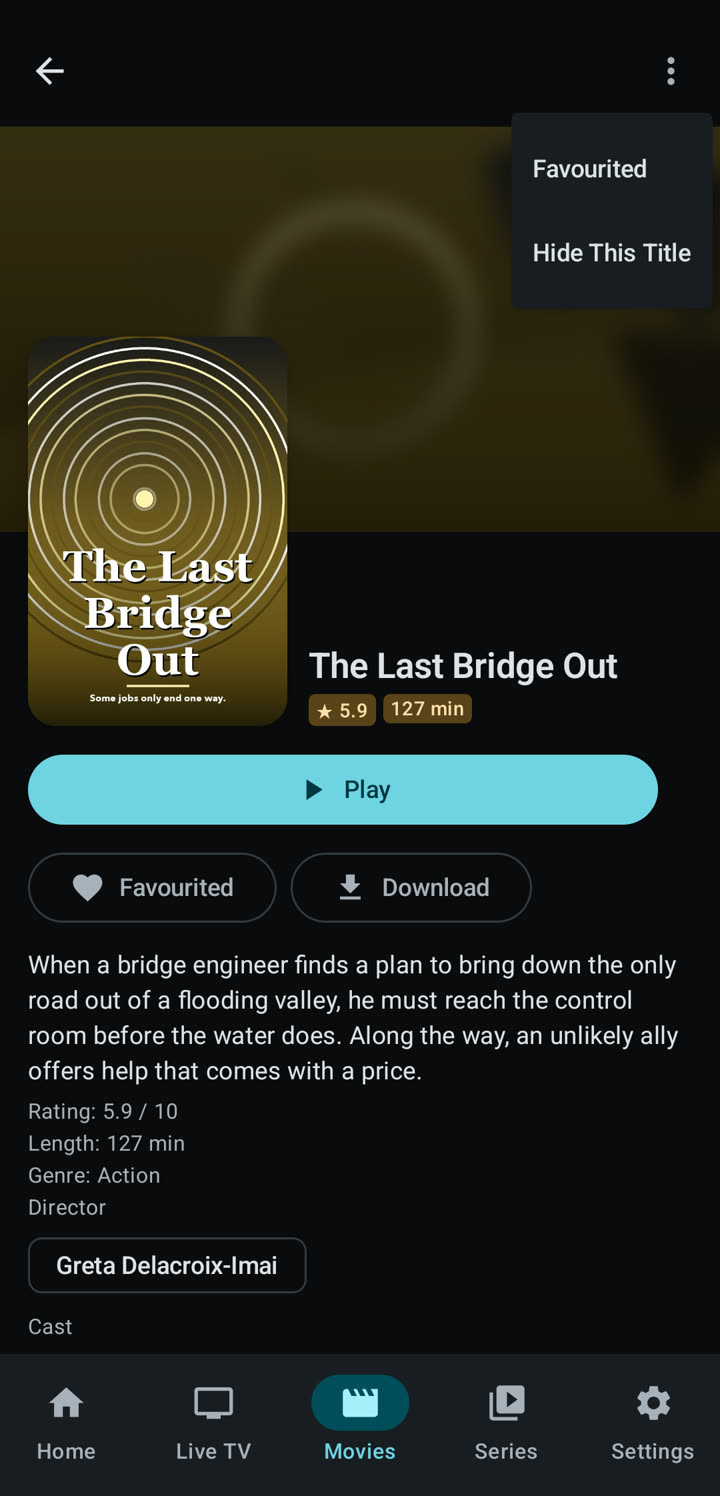
- Mantén pulsado un canal, una película o una serie y elige Añadir a favoritos. O toca Añadir a favoritos en la página de una película.
- Los favoritos aparecen en filas en Inicio.
Smart TV
- Para una película o una serie, abre su página y elige Añadir a favoritos.
- Para un canal en directo, pulsa OK mientras lo ves para mostrar la barra, ve a Favorito y pulsa OK.
iPhone y iPad
- Mantén pulsado el título y elige Quitar de Favoritos.
Teléfono y tableta Android
- Mantén pulsado el título y elige Quitar de favoritos.
Smart TV
- En la página de una película o una serie elige Quitar de favoritos. Para un canal, usa de nuevo Favorito en la barra del reproductor.
- O abre Favoritos desde Inicio, elige Modo de eliminación y pulsa OK en cada elemento.
Smart TV
- Abre Ajustes, luego Privacidad.
- Elige Borrar favoritos y confirma con Borrar.
iPhone y iPad
Todavía no hay un botón único. Quita los favoritos de uno en uno (consulta la respuesta anterior).
Teléfono y tableta Android
Todavía no hay un botón único. Quita los favoritos de uno en uno (consulta la respuesta anterior).
iPhone y iPad
- Mantén pulsado un título y elige Ocultar este título.
- O mantén pulsada una carpeta y elige Ocultar esta carpeta.
Teléfono y tableta Android
- Mantén pulsado un título y elige Ocultar este título. En la página de una película, abre Más opciones para la misma opción.
- O mantén pulsada una carpeta y elige Ocultar esta carpeta.
Smart TV
- Abre Ajustes, luego Control parental, luego Carpetas ocultas.
- Elige TV en directo, Películas o Series, pon en Oculto cada carpeta que quieras quitar de la vista y elige Listo.
La TV no puede ocultar un título suelto. Un título o una carpeta que ocultas en un teléfono o una tableta vinculados también se oculta en la TV, si el interruptor para compartir títulos ocultos está activado. Lo oculto no aparece al explorar, ni en la búsqueda, ni en Inicio.
iPhone y iPad
- Abre Ajustes, luego Control parental, luego Contenido oculto. Introduce tu PIN si lo configuraste.
- Toca Mostrar junto a un elemento, o Mostrar todo.
Teléfono y tableta Android
- Abre Ajustes, luego Privacidad y seguridad, luego Contenido oculto.
- Toca Mostrar junto a un elemento, o Mostrar todo y confirma.
Smart TV
- Abre Ajustes, luego Control parental, luego Carpetas ocultas.
- Vuelve a poner la carpeta en Visible y elige Listo.
Control parental, PIN y bloqueo de la app
iPhone y iPad
- Abre Ajustes, luego Control parental.
- Activa Ocultar contenido para adultos.
Teléfono y tableta Android
- Abre Ajustes, luego Privacidad y seguridad, luego Control parental.
- Activa Ocultar contenido para adultos.
Smart TV
- Abre Ajustes, luego Control parental.
- Activa Ocultar contenido para adultos.
El filtro es una estimación a partir de los títulos y los nombres de categoría que da tu proveedor, así que puede pasar por alto un título o esconder uno que no lo merece. Hasta que configures un PIN, cualquiera que use el dispositivo puede desactivarlo.
iPhone y iPad
- Abre Ajustes, luego Control parental.
- Toca Establecer código PIN e introduce de cuatro a seis dígitos dos veces.
- Más adelante, usa aquí Cambiar código PIN o Quitar el código PIN.
Teléfono y tableta Android
- Abre Ajustes, luego Privacidad y seguridad, luego Control parental.
- Toca Establecer código PIN, introduce de cuatro a seis dígitos en Código PIN y Confirmar código PIN, y toca Continuar.
- Más adelante, usa Cambiar código PIN, o Desactivar el control parental para quitarlo. Tu teléfono te pide que confirmes que eres tú.
Smart TV
- Abre Ajustes, luego Control parental, luego la fila del PIN (Establecer código PIN, Cambiar código PIN o Quitar código PIN).
- Introduce de cuatro a seis dígitos con las teclas de flecha y OK, y vuelve a introducirlos.
No hay recuperación del PIN: Zee2 no tiene cuentas. Tras cinco intentos fallidos en la TV hay una espera que crece con cada intento.
iPhone y iPad
- Abre Ajustes, luego Bloqueo de la app.
- Activa el interruptor (Requerir Face ID, Requerir Touch ID o Requerir el código, según tu dispositivo).
- Elige cuánto tarda en volver a pedirlo con Volver a preguntar tras.
Teléfono y tableta Android
- Abre Ajustes, luego Privacidad y seguridad, luego Bloqueo de la app.
- Actívalo y elige cuánto tarda en volver a pedirlo con Volver a pedir después de. Necesitas un bloqueo de pantalla configurado en el teléfono.
Smart TV
- Abre Ajustes y elige Bloquear al abrir la app. Usa tu PIN, así que antes te pide que configures uno.
- Elige Volver a bloquear tras para fijar cuánto tarda en bloquearse de nuevo.
En la TV, ¿Olvidaste el código PIN? es la única forma de pasar el bloqueo si lo olvidas, y borra todos los datos de la app en esa TV.
Reproductor, audio, subtítulos y calidad
iPhone y iPad
- Toca la pantalla para mostrar los controles: reproducir, pausa, Retroceder, Avanzar, la barra de búsqueda y Velocidad de reproducción.
- Tamaño de imagen recorre ajustar, rellenar, estirar, 16:9 y 4:3. Los gestos, como tocar dos veces para saltar, están en Ajustes, luego Reproductor de vídeo.
Teléfono y tableta Android
- Toca la pantalla para mostrar los controles: reproducir, pausa, Retroceder, Avanzar, Velocidad y Tamaño de imagen.
- Imagen en imagen mantiene el vídeo en una ventana pequeña. Los gestos, como tocar dos veces para saltar, están en Ajustes, luego Reproductor de vídeo.
Smart TV
- Pulsa OK para mostrar los controles. Izquierda y Derecha buscan en el vídeo, y la tecla de reproducir y pausa funciona como esperas.
- Las teclas de colores son atajos: rojo para Calidad, amarillo para audio y subtítulos, verde para canales, azul para información.
La velocidad, los gestos y el tamaño de la imagen son para teléfonos y tabletas. La TV no tiene ninguno. El volumen y el silencio los controla la TV.
iPhone y iPad
- Mientras se reproduce, toca Pista de audio para elegir un idioma.
- Toca Subtítulos y elige una pista, o Desactivados. Cargar archivo de subtítulos… añade un archivo .srt o .vtt.
Teléfono y tableta Android
- Mientras se reproduce, abre Audio para elegir un idioma.
- Abre Subtítulos y elige una pista, o Desactivado. Cargar subtítulos desde un archivo… añade un archivo .srt o .vtt.
Smart TV
- Mientras se reproduce, pulsa OK para mostrar la barra y elige Audio y subtítulos, o pulsa la tecla amarilla.
- Elige un idioma de audio a la izquierda y una pista de subtítulos a la derecha, o Desactivados.
Los menús solo ofrecen lo que lleva el stream.
iPhone y iPad
- Abre Ajustes, luego Subtítulos.
- Elige Tamaño, del 50 % al 200 %.
Teléfono y tableta Android
- Abre Ajustes, luego Subtítulos.
- Elige Tamaño.
Smart TV
- Abre Ajustes, luego Tamaño del texto y de la interfaz, y pulsa OK para recorrer los tamaños.
Los subtítulos que forman parte de la imagen no se pueden cambiar de estilo.
iPhone y iPad
- Mientras se reproduce, toca Calidad y elige Auto o una versión concreta.
Teléfono y tableta Android
- Mientras se reproduce, abre Calidad y elige Automático o una versión concreta.
Smart TV
- Mientras se reproduce, pulsa OK y elige Calidad, o pulsa la tecla roja. Elige Automática o una versión.
El botón de calidad solo aparece cuando el stream ofrece más de una opción.
iPhone y iPad
- Mientras se reproduce, toca AirPlay y elige la pantalla.
Teléfono y tableta Android
- Mientras se reproduce, toca Transmitir y elige el dispositivo. Toca Dejar de transmitir para terminar.
Smart TV
Una TV que ejecuta Zee2 no envía nada. Puede recibir: usa Continuar en la TV desde un teléfono vinculado, o la función de AirPlay o Chromecast que ofrezca el fabricante de tu TV.
Algunos formatos no se pueden enviar, como los archivos MKV y los títulos descargados en Android. Con algunos reproductores en iPhone y iPad, AirPlay envía solo el sonido.
Vincular dispositivos
No. La TV muestra un código, tu teléfono lo escanea y ambos confirman el mismo número. No hay cuenta, ni correo electrónico, ni inicio de sesión. La vinculación se ofrece en las versiones de la app que la incluyen.
Smart TV
- En la TV abre Ajustes, luego Dispositivos, y elige Vincular este televisor. Aparecen un código QR y un código de ocho caracteres. Sirven una sola vez y caducan en cinco minutos.
- Comprueba que el número de la TV coincide con el del teléfono y pulsa OK. Si los números son distintos, elige Los números no coinciden.
iPhone y iPad
- Escanea el código QR de la TV con la app Cámara y se abre Zee2. O abre Ajustes, luego Dispositivos, e introduce el código.
- Compara el número. Si es el mismo, toca Los números coinciden. Si no, toca Los números no coinciden.
Teléfono y tableta Android
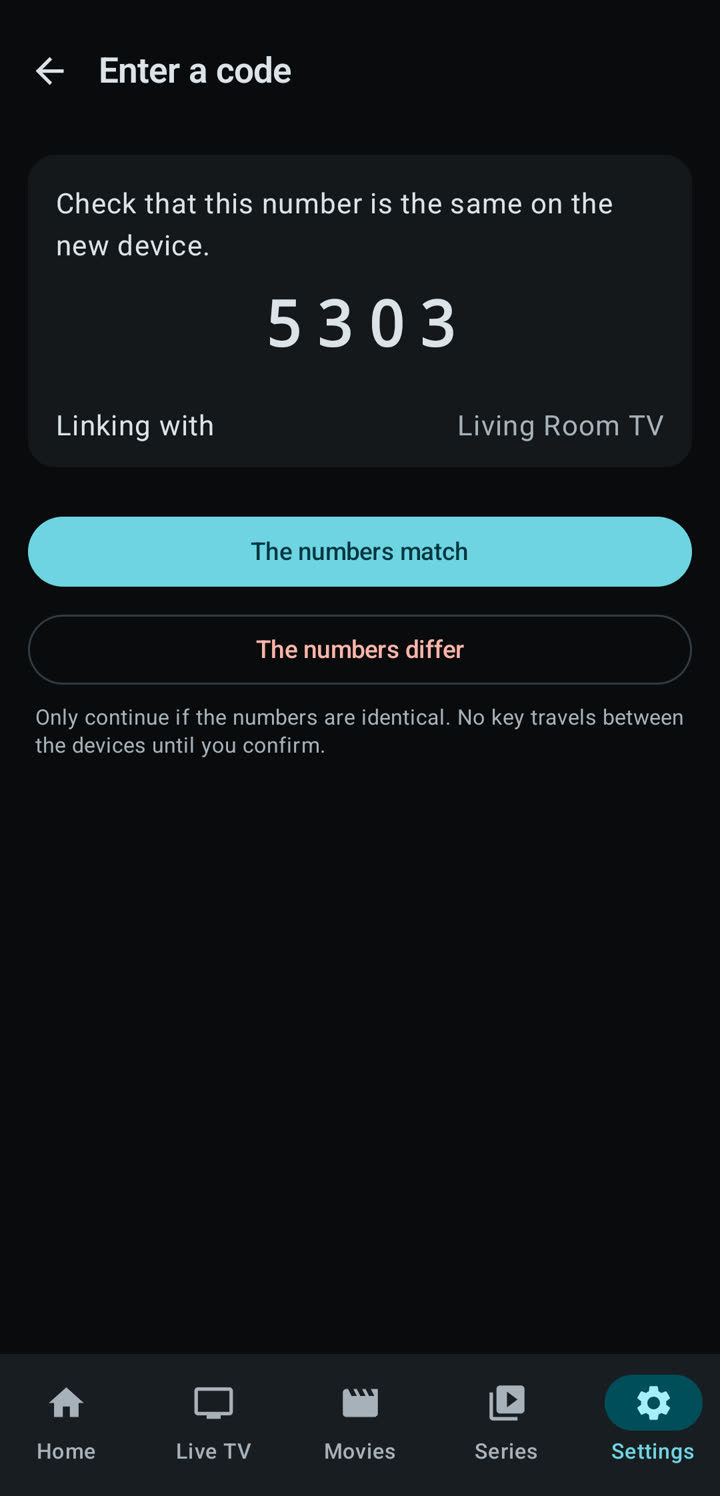
- Escanea el código QR de la TV con la app Cámara. Zee2 no tiene un escáner propio. O abre Ajustes, luego Dispositivos, luego Vincular un dispositivo, luego Introducir el código del dispositivo nuevo.
- Compara el número. Si es el mismo, toca Los números coinciden. Si no, toca Los números no coinciden.
Los dispositivos vinculados solo comparten mientras ambos tienen la app abierta. Las contraseñas nunca se envían entre dispositivos: cada lista llega sin su contraseña y la escribes una vez en el dispositivo nuevo.
Un grupo admite hasta diez dispositivos. Un dispositivo pertenece a un solo grupo a la vez. Un teléfono que vinculas a una TV que ya tiene un grupo se une a ese grupo, y la TV conserva sus otros dispositivos. Si los dos dispositivos ya tienen su propio grupo, el que muestra el código deja su grupo y se une al del otro, y te lo avisa antes de que confirmes.
iPhone y iPad
- Abre Ajustes, luego Dispositivos.
- Para cambiar el nombre de este dispositivo, edita Nombre en Este dispositivo.
- Para quitar otro dispositivo, desliza su fila en Dispositivos vinculados y confirma con Quitar. Para salir, toca Desvincular este dispositivo y luego Desvincular.
Teléfono y tableta Android
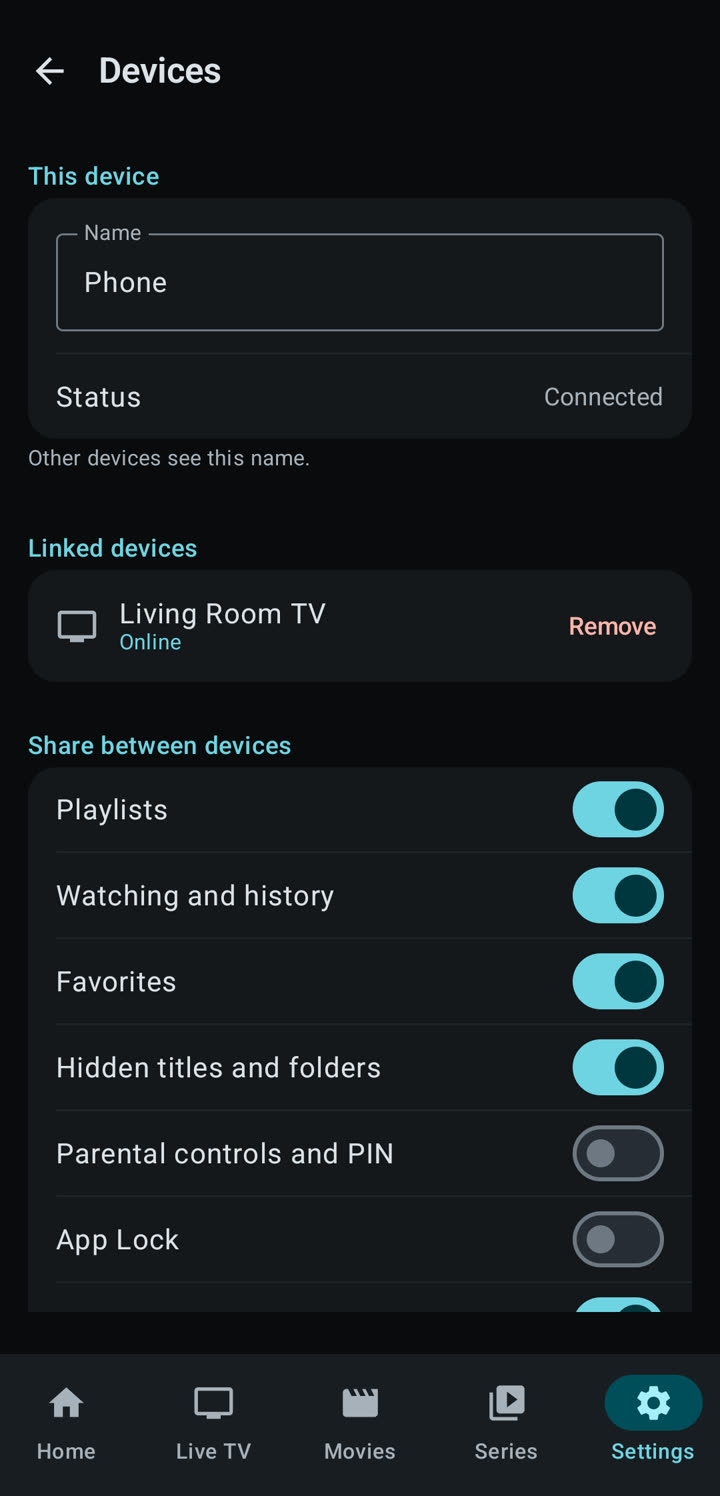
- Abre Ajustes, luego Dispositivos.
- Para cambiar el nombre de este dispositivo, edita Nombre.
- Para quitar otro dispositivo, toca Quitar junto a él y confirma. Para salir, toca Desvincular este dispositivo y luego Desvincular.
Smart TV
- Abre Ajustes, luego Dispositivos.
- Para cambiar el nombre de este dispositivo, elige Nombre y escribe uno nuevo.
- Para quitar otro dispositivo, elige Quitar junto a él y confirma. Para salir, elige Desvincular este dispositivo y luego Desvincular.
Un dispositivo que estaba sin conexión cuando lo quitaste tiene que vincularse de nuevo.
iPhone y iPad
- Abre Ajustes, luego Dispositivos, luego Compartir entre dispositivos.
- Activa o desactiva cada tipo: Listas de reproducción, Reproducción e historial, Favoritos, Títulos y carpetas ocultos, Control parental y PIN, Bloqueo de la app, Orden y clasificación, Subtítulos e idiomas y Desfase horario de la guía de TV.
Teléfono y tableta Android
- Abre Ajustes, luego Dispositivos, luego Compartir entre dispositivos.
- Activa o desactiva cada tipo, los mismos nueve que en iPhone y iPad.
Smart TV
- Abre Ajustes, luego Dispositivos y los interruptores de sincronización.
- Activa o desactiva cada tipo. Un interruptor desactivado ni envía ni recibe.
Las contraseñas, las direcciones secretas, las descargas y las grabaciones nunca se comparten.
iPhone y iPad
- Vincula el teléfono y la TV y abre Zee2 en la TV.
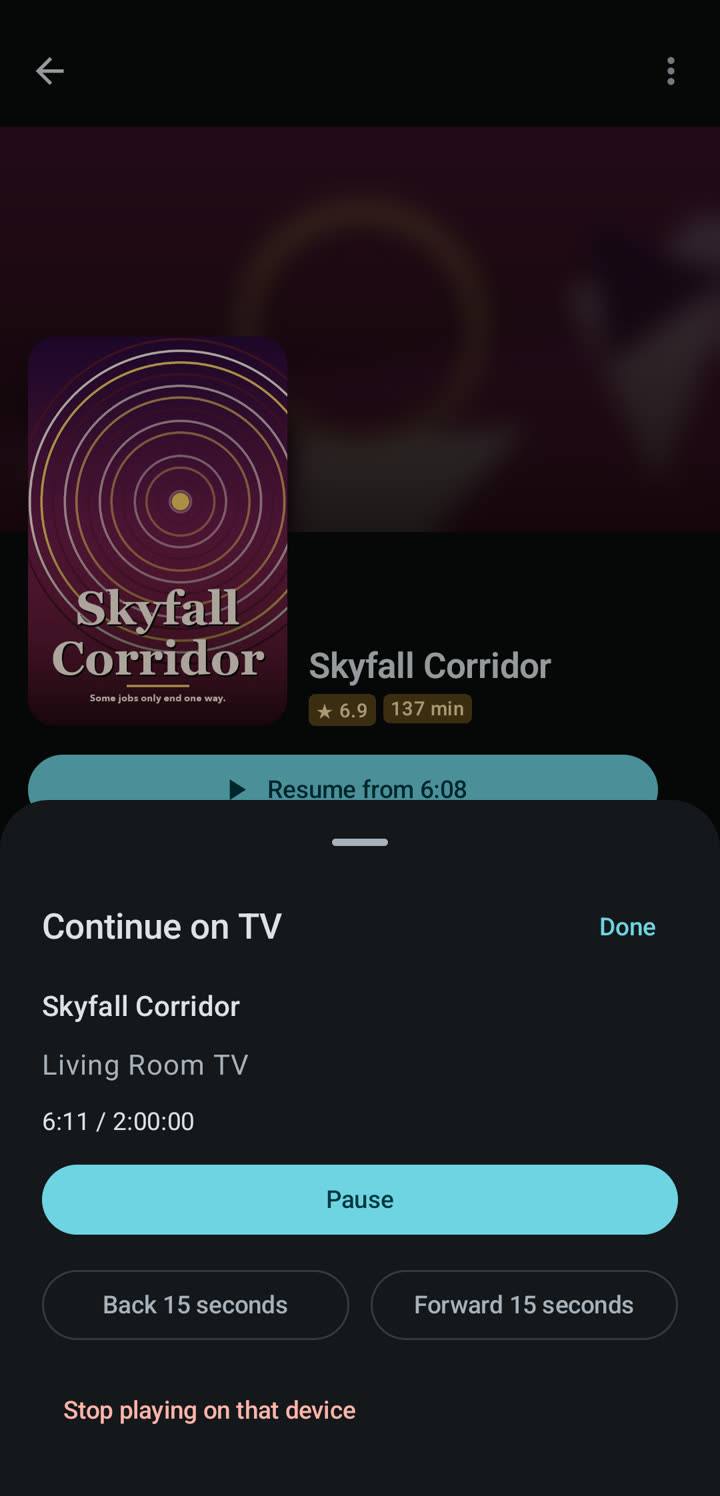
- Mientras se reproduce en el teléfono, toca Continuar en la TV y elige la TV.
- La TV empieza el título desde el mismo minuto. El teléfono pasa a ser un mando: pausa, salta 15 segundos o Detener la reproducción en ese dispositivo.
Teléfono y tableta Android
- Vincula el teléfono y la TV y abre Zee2 en la TV.
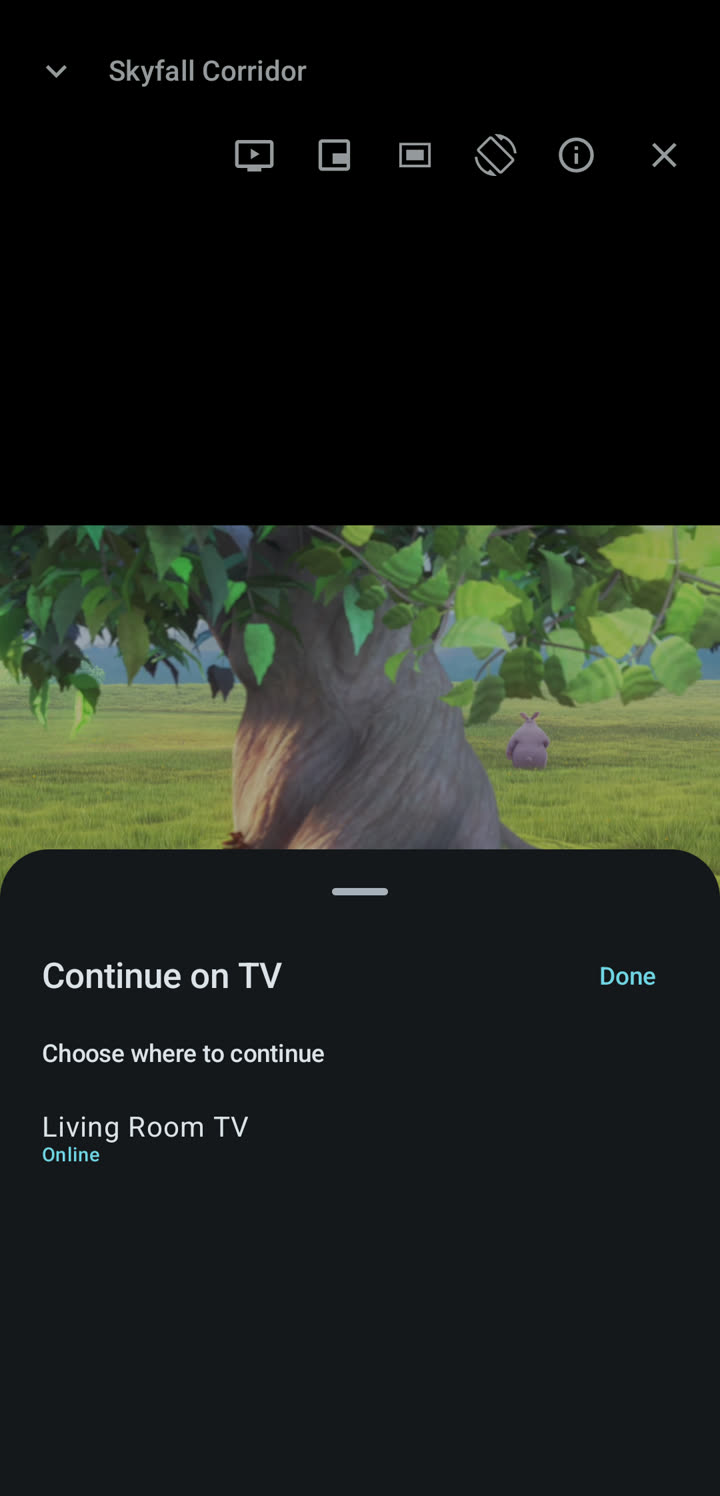
- Mientras se reproduce, toca Continuar en la TV y elige la TV en Elige dónde continuar.
- La TV empieza el título desde el mismo minuto. El teléfono pasa a ser un mando: pausa, salta 15 segundos o Detener la reproducción en ese dispositivo.
Smart TV
- Abre Zee2 en la TV. Un título enviado desde un teléfono vinculado empieza solo, y los controles indican que se reanudó desde el minuto en que estabas.
- Si el título tiene restricciones, la TV te pide el PIN.
Zee2 debe estar abierta en la TV: un teléfono no puede encender una TV ni iniciar la app. La TV reproduce su propia copia de tu lista, así que la contraseña de la lista debe haberse escrito una vez en la TV.
Todos los dispositivos
- Vincula el teléfono y la TV y abre Zee2 en ambos.
- En la TV abre Búsqueda. La TV indica que puedes escribir en tu teléfono.
- En el teléfono aparece una barra que indica que estás buscando en tu TV. Escribe ahí y las palabras aparecen en la TV. Toca el botón de listo cuando termines.
Descargas y grabación
iPhone y iPad
- Abre la página de la película o del episodio y toca Descargar. Para una temporada usa Descargar temporada.
- Abre Ajustes, luego Descargas para ver el progreso. Activa ahí el interruptor Solo Wi‑Fi si quieres que las descargas esperen a tener Wi-Fi.
Teléfono y tableta Android
- Abre la página de la película o del episodio y toca Descargar. Para una temporada usa Descargar temporada.
- Abre Ajustes, luego Descargas para ver el progreso. Activa Descargar solo con Wi‑Fi si quieres que las descargas esperen a tener Wi-Fi.
Smart TV
Las descargas son para iPhone, iPad y teléfonos y tabletas Android. No están en la TV.
Los canales en directo no se pueden descargar. Una descarga se queda en el dispositivo y no usa las conexiones de tu proveedor mientras la ves.
iPhone y iPad
- Abre Ajustes, luego Descargas.
- Desliza una descarga y toca Eliminar. Para quitar todo, toca Editar y luego Eliminar todas las descargas y confirma.
Teléfono y tableta Android
- Abre Ajustes, luego Descargas.
- Toca Eliminar en una descarga. Para quitar todo, toca Eliminar todas las descargas y confirma con Eliminar todo.
iPhone y iPad
- Reproduce un canal en directo y toca Grabar, luego confirma con Iniciar grabación. La grabación usa una segunda conexión de tu proveedor.
- Toca Detener grabación cuando termines. Abre Ajustes, luego Grabaciones para reproducirla o eliminarla.
Teléfono y tableta Android
- Reproduce un canal en directo y toca Grabar.
- Toca Detener grabación cuando termines. Abre Ajustes, luego Grabaciones para reproducirla o eliminarla. Guardar una copia exporta una fuera de la app.
Smart TV
La grabación no está disponible en la TV.
Solo se pueden grabar canales en directo, y solo mientras grabas. No hay grabación programada. En iPhone y iPad el botón se oculta si tu cuenta permite una sola conexión.
Ajustes, idiomas y privacidad
iPhone y iPad
- Abre la app Ajustes del iPhone o del iPad, elige Zee2 Player, luego Idioma, y escoge uno. O cambia el idioma de todo el dispositivo.
Teléfono y tableta Android
- Abre los Ajustes de tu teléfono, luego Sistema, Idiomas, Idiomas de las apps, y elige Zee2 Player.
Smart TV
- Abre Ajustes, luego Idioma, y pulsa OK en uno.
Zee2 está disponible en inglés, árabe, francés, español y portugués. El árabe se muestra de derecha a izquierda.
Sin cuenta, sin anuncios, sin analítica y sin informes de fallos. Tus listas, favoritos e historial se quedan en tus dispositivos. Los únicos servidores con los que contacta la app son los de tu proveedor y nuestro pequeño servidor de vinculación, si vinculas dispositivos. Ese servidor no puede leer lo que los dispositivos se envían entre sí. Todo el detalle está en la política de privacidad.
iPhone y iPad
- Abre Ajustes, luego Compartir diagnóstico, y toca Compartir informe. Tú eliges adónde va.
Teléfono y tableta Android
- Abre Ajustes, luego Compartir diagnóstico. Ves exactamente qué se incluye y eliges adónde va.
El informe no incluye nombre de usuario, contraseña, dirección del proveedor ni enlaces de streams. No se envía nada a menos que lo envíes tú.
Tu proveedor limita cuántos dispositivos pueden reproducir a la vez, y ese recuento incluye cada teléfono, TV y receptor de tu suscripción. Detén la reproducción en otro dispositivo, o pregunta a tu proveedor por un plan con más conexiones.
¿Sigues atascado?Escribe a zeetwogroup@gmail.com. En la app, Compartir diagnósticos genera un informe sin tus contraseñas. Tú eliges adónde va.