Aucun résultat. Essayez un mot plus court, ou choisissez un sujet.
Premiers pas
Non. C’est un lecteur. Vous ajoutez la liste de lecture de votre propre fournisseur IPTV, et l’app la lit. Zee2 ne fournit ni chaînes, ni films, ni séries.
Dites « Zee Two », à l’anglaise : « zi tou ». Le nom s’écrit Zee2, avec le chiffre, sur ce site et dans les apps.
Les comptes Xtream Codes (une adresse de serveur, un nom d’utilisateur et un mot de passe) et les liens de listes de lecture M3U ou M3U8. Les apps iPhone, iPad et Android peuvent aussi lire un fichier M3U de l’appareil. L’app pour téléviseur ne peut pas importer de fichiers.
Zee2 Player n’affiche aucune publicité, n’a aucun achat intégré et n’encaisse aucun paiement. Votre fournisseur IPTV facture les chaînes et les films, et c’est un accord distinct avec lui.
iPhone et iPad
- Ouvrez Réglages, puis Gérer les listes de lecture, puis Ajouter une liste de lecture. Au premier lancement, touchez Ajouter une liste de lecture sur le premier écran.
- Sous Source, choisissez Xtream Codes et remplissez Adresse du serveur, Nom d’utilisateur et Mot de passe. Ou choisissez Lien M3U et collez le Lien de la liste de lecture. Ou choisissez Fichier importé et touchez Choisir un fichier M3U.
- Saisissez un Nom, puis touchez Enregistrer.
Téléphone et tablette Android
- Ouvrez Réglages, puis Listes de lecture, puis Ajouter une liste de lecture. Au premier lancement, touchez Ajouter votre liste de lecture.
- Choisissez Compte Xtream et remplissez Adresse du serveur, Nom d’utilisateur et Mot de passe. Ou choisissez URL de liste de lecture et collez le lien. Ou choisissez Depuis cet appareil et touchez Choisir un fichier M3U.
- Touchez Ajouter la liste. L’app récupère votre catalogue et poursuit en arrière-plan.
Téléviseur connecté
- Au premier lancement, vous voyez Ajoutez votre liste de lecture. Plus tard, ouvrez Réglages, puis Listes de lecture, puis Ajouter une liste.
- Avec les touches fléchées, choisissez Connexion Xtream ou Lien M3U. Appuyez sur OK sur chaque ligne pour ouvrir le clavier à l’écran, saisissez le texte, puis choisissez Terminé.
- Quand toutes les lignes sont remplies, choisissez Se connecter et appuyez sur OK.
- Plus rapide : associez un téléphone qui a déjà votre liste de lecture, et elle arrive sur le téléviseur. Vous n’avez alors qu’à saisir le mot de passe.
Votre mot de passe est conservé dans le stockage sécurisé de l’appareil et n’est jamais envoyé à un autre appareil.
iPhone et iPad
- Ouvrez Réglages, puis Gérer les listes de lecture.
- Faites glisser la ligne de la liste vers la gauche et touchez Modifier, ou maintenez le doigt dessus et choisissez Modifier.
- Changez ce qu’il faut et touchez Enregistrer.
Téléphone et tablette Android
- Ouvrez Réglages, puis Listes de lecture.
- Touchez Modifier sur la liste de lecture.
- Changez ce qu’il faut. Laissez le mot de passe vide pour conserver celui qui est enregistré. Touchez Enregistrer.
Téléviseur connecté
- Ouvrez Réglages, puis Listes de lecture.
- Sur la ligne de la liste de lecture, choisissez Modifier.
- Changez ce qu’il faut. Laissez le mot de passe vide pour conserver celui qui est enregistré. Choisissez Enregistrer.
Si vous changez l’adresse du serveur ou le nom d’utilisateur, l’app considère qu’il s’agit d’une autre liste de lecture et propose de remplacer l’ancienne. Les favoris et l’historique de l’ancienne sont supprimés de l’appareil.
iPhone et iPad
- Ouvrez Réglages, puis Gérer les listes de lecture.
- Faites glisser la liste vers la gauche et touchez Supprimer, puis confirmez avec Supprimer la liste de lecture.
Téléphone et tablette Android
- Ouvrez Réglages, puis Listes de lecture.
- Touchez Retirer sur la liste de lecture et confirmez.
Téléviseur connecté
- Ouvrez Réglages, puis Listes de lecture.
- Sur la ligne de la liste de lecture, choisissez Supprimer et confirmez avec Supprimer.
Cela supprime les chaînes, le guide, les favoris, l’historique et le mot de passe enregistré de cette liste de lecture, sur cet appareil seulement. Votre compte chez le fournisseur n’est pas touché.
iPhone et iPad
- Ouvrez Réglages et touchez Actualiser maintenant.
Téléphone et tablette Android
- Ouvrez Réglages et touchez Actualiser maintenant. Pour arrêter, touchez Arrêter l’actualisation.
Téléviseur connecté
- Ouvrez Réglages et choisissez Actualiser la liste maintenant.
Une grande liste de lecture peut prendre du temps et consommer beaucoup de données.
iPhone et iPad
- Ouvrez Réglages, puis Gérer les listes de lecture.
- Touchez la liste de lecture voulue. Celle qui porte une coche est utilisée. Vous pouvez aussi maintenir le doigt dessus et choisir Utiliser cette liste de lecture.
Téléphone et tablette Android
- Ouvrez Réglages, puis Listes de lecture.
- Touchez Utiliser cette liste sur celle que vous voulez. Celle marquée Actif est utilisée.
Téléviseur connecté
- Ouvrez Réglages, puis Listes de lecture.
- Sur la ligne de la liste de lecture, choisissez Ouvrir. Celle marquée Active est utilisée.
Chaque liste de lecture garde ses propres favoris et son propre historique.
Télévision en direct et guide
iPhone et iPad
- Ouvrez l’onglet TV en direct, choisissez un dossier (ou toutes les chaînes) et touchez une chaîne.
- Dans le lecteur, touchez Précédent ou Suivant, ou ouvrez Chaînes pour choisir dans une liste.
Téléphone et tablette Android
- Ouvrez l’onglet TV en direct, choisissez un dossier et touchez une chaîne.
- Dans le lecteur, touchez Chaîne précédente ou Chaîne suivante, ou ouvrez Chaînes pour choisir dans une liste.
Téléviseur connecté
- Choisissez En direct dans le menu de gauche. Placez-vous sur une chaîne et appuyez sur OK pour la prévisualiser. Appuyez de nouveau sur OK pour le plein écran.
- Pour changer de chaîne, appuyez sur Haut ou Bas, ou sur CH+ et CH-. Une bannière indique la chaîne un instant.
- Appuyez une fois sur Retour pour revenir à l’aperçu, et encore une fois pour revenir à la liste.
iPhone et iPad
- Dans l’onglet Accueil, touchez Guide des programmes.
- Utilisez les pastilles de jours en haut pour passer d’un jour à l’autre. Touchez un programme pour voir ses détails.
Téléphone et tablette Android
- Ouvrez l’onglet TV en direct et touchez Guide des programmes en haut.
- Faites défiler la chronologie. Touchez un programme pour voir ses détails, ou le nom d’une chaîne pour la regarder.
Téléviseur connecté
- Choisissez En direct dans le menu de gauche, placez-vous sur le bouton Guide, puis appuyez sur OK.
- Déplacez-vous dans les programmes. Appuyez sur OK sur l’un d’eux pour ouvrir ses détails, puis sur Regarder la chaîne pour regarder.
Si un fournisseur n’offre pas de guide, vous pouvez ajouter une adresse de guide dans les Réglages. Le guide vient de votre fournisseur ou d’une adresse que vous ajoutez.
iPhone et iPad
- Ouvrez Guide des programmes et placez-vous sur un programme terminé.
- Touchez-le, puis touchez Lire l’enregistrement.
Téléphone et tablette Android
- Ouvrez TV en direct, puis Guide des programmes.
- Touchez un programme terminé, puis touchez Essayer le rattrapage.
Téléviseur connecté
- Ouvrez En direct, puis le guide, et placez-vous sur un programme terminé.
- Appuyez sur OK, puis choisissez Regarder depuis le début.
Le rattrapage ne fonctionne que si votre fournisseur conserve une archive pour cette chaîne. Le bouton n’est qu’une indication, et un enregistrement peut quand même ne pas se lire.
Films, séries et recherche
iPhone et iPad
- Ouvrez l’onglet Films ou Séries et touchez un titre.
- Touchez Lire. Si vous vous êtes arrêté en cours de route, vous voyez un bouton Reprendre, et Lire depuis le début.
- Pour une série, choisissez une saison et touchez un épisode.
Téléphone et tablette Android
- Ouvrez l’onglet Films ou Séries et touchez un titre.
- Touchez Lire, ou Reprendre à %1$s si vous vous êtes arrêté en cours de route, ou Lire depuis le début.
- Pour une série, choisissez une saison et touchez Lire l’épisode.
Téléviseur connecté
- Choisissez Films ou Séries dans le menu de gauche et appuyez sur OK sur un titre.
- Choisissez Lire, ou le bouton Reprendre, ou Recommencer.
- Pour une série, choisissez une saison et un épisode. CH+ passe à l’épisode suivant.
iPhone et iPad
- Dans l’onglet Accueil, touchez le champ de recherche et saisissez au moins deux lettres.
- Les résultats sont regroupés en Chaînes, Films, Séries et Dossiers. Chacun des onglets Live TV, Movies et Series a aussi son propre champ de recherche.
Téléphone et tablette Android
- Dans l’onglet Accueil, touchez Rechercher dans votre bibliothèque et saisissez au moins deux lettres.
- Les résultats sont regroupés en chaînes, films, séries et dossiers. Dans un onglet, le champ de recherche cherche dans cet onglet. Touchez Tout rechercher pour élargir la recherche.
Téléviseur connecté
- Choisissez Recherche en haut du menu de gauche.
- Choisissez les lettres sur le clavier à l’écran. Les résultats apparaissent regroupés par dossiers, chaînes, films et séries.
- Si votre téléviseur est associé à un téléphone sur lequel l’app est ouverte, vous pouvez saisir le texte sur le téléphone.
La recherche s’exécute sur votre appareil. Les titres masqués par le contrôle parental restent hors des résultats.
Continuer à regarder, historique, favoris et masquage
iPhone et iPad
- Dans l’onglet Accueil, maintenez le doigt sur le titre dans la rangée Continuer à regarder.
- Choisissez Retirer de Continuer à regarder.
Téléphone et tablette Android
- Dans l’onglet Accueil, maintenez le doigt sur le titre dans la rangée Continuer à regarder.
- Choisissez Retirer de Continuer à regarder.
Téléviseur connecté
- Sur Accueil, allez à la rangée Continuer à regarder et appuyez sur Haut depuis un titre pour atteindre Retirer de Continuer à regarder. Appuyez sur OK.
- Appuyez sur OK sur chaque titre à retirer, puis sur OK sur Terminé.
iPhone et iPad
- Sur Accueil, maintenez le doigt sur le titre dans la rangée Historique.
- Choisissez Retirer de l’historique.
Téléphone et tablette Android
- Sur Accueil, maintenez le doigt sur le titre dans la rangée Historique.
- Choisissez Retirer de l’historique.
Téléviseur connecté
- Sur Accueil, choisissez Tout afficher sur la rangée Regardé récemment pour ouvrir l’historique.
- Choisissez Mode retrait, appuyez sur OK sur chaque titre à retirer, puis choisissez Fin du retrait.
iPhone et iPad
- Sur Accueil, ouvrez le menu de la rangée Historique (Options de l’historique).
- Choisissez Effacer l’historique et confirmez.
Téléphone et tablette Android
- Sur Accueil, ouvrez Options de l’historique sur la rangée Historique.
- Choisissez Effacer l’historique et confirmez.
Téléviseur connecté
- Ouvrez l’écran Historique depuis la rangée Regardé récemment sur Accueil.
- Choisissez Effacer l’historique et confirmez avec Effacer. Ou ouvrez Réglages, puis Confidentialité, et choisissez Effacer l’historique et Continuer à regarder.
Effacer l’historique conserve vos favoris. Dans les apps iPhone, iPad et Android, cela conserve aussi l’endroit où vous vous êtes arrêté dans chaque titre. Sur le téléviseur, la voie par les Réglages efface aussi Continuer à regarder.
iPhone et iPad
- Maintenez le doigt sur une chaîne, un film ou une série.
- Choisissez Ajouter aux favoris. Les favoris apparaissent en rangées sur Accueil.
Téléphone et tablette Android
- Maintenez le doigt sur une chaîne, un film ou une série, et choisissez Ajouter aux favoris. Ou touchez Ajouter aux favoris sur la page d’un film.
- Les favoris apparaissent en rangées sur Accueil.
Téléviseur connecté
- Pour un film ou une série, ouvrez sa page et choisissez Ajouter aux favoris.
- Pour une chaîne en direct, appuyez sur OK pendant la lecture pour afficher la barre, placez-vous sur Favori et appuyez sur OK.
iPhone et iPad
- Maintenez le doigt sur le titre et choisissez Retirer des favoris.
Téléphone et tablette Android
- Maintenez le doigt sur le titre et choisissez Retirer des favoris.
Téléviseur connecté
- Sur la page d’un film ou d’une série, choisissez Retirer des favoris. Pour une chaîne, utilisez de nouveau Favori dans la barre du lecteur.
- Ou ouvrez les favoris depuis Home, choisissez Mode retrait et appuyez sur OK sur chaque élément.
Téléviseur connecté
- Ouvrez Réglages, puis Confidentialité.
- Choisissez Effacer les favoris et confirmez avec Effacer.
iPhone et iPad
Il n’y a pas encore de bouton unique. Retirez les favoris un par un (voir la réponse ci-dessus).
Téléphone et tablette Android
Il n’y a pas encore de bouton unique. Retirez les favoris un par un (voir la réponse ci-dessus).
iPhone et iPad
- Maintenez le doigt sur un titre et choisissez Masquer ce titre.
- Ou maintenez le doigt sur un dossier et choisissez Masquer ce dossier.
Téléphone et tablette Android
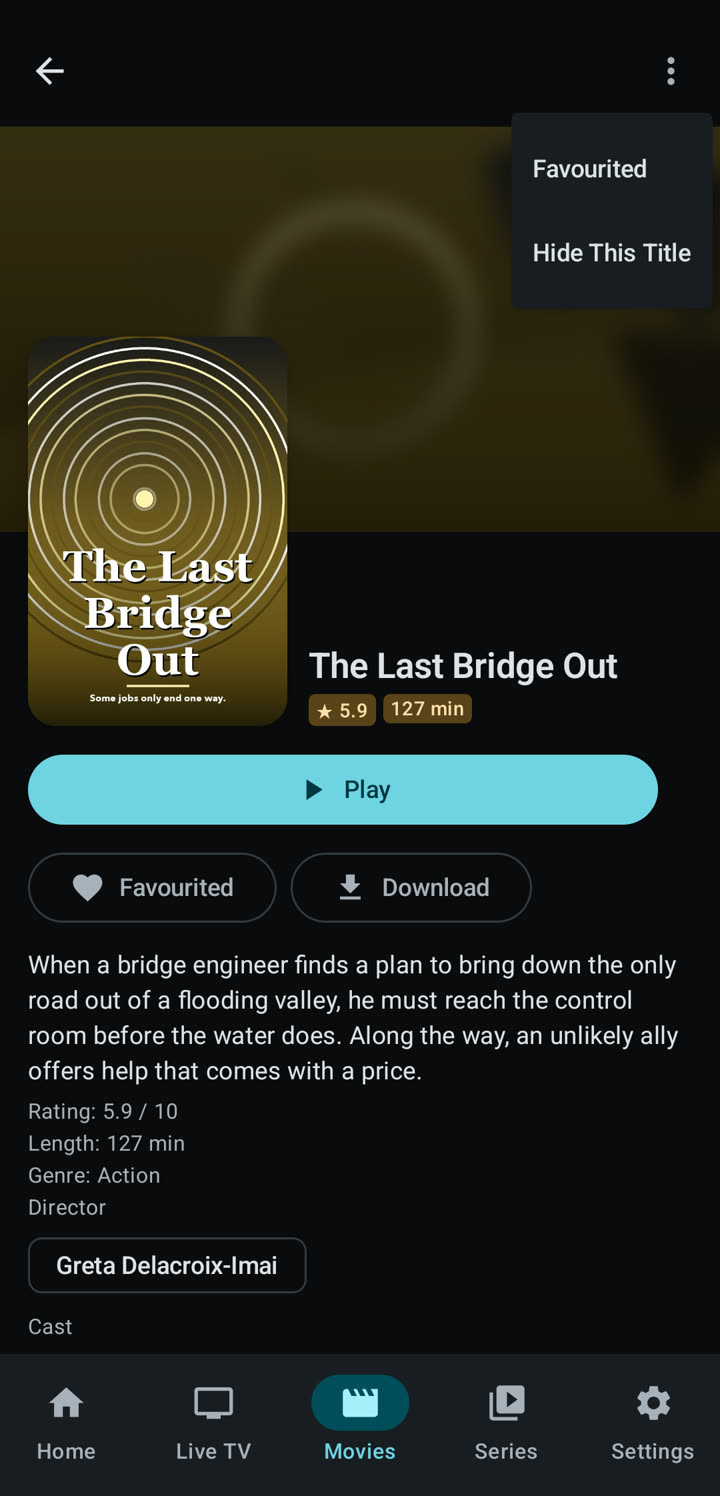
- Maintenez le doigt sur un titre et choisissez Masquer ce titre. Sur la page d’un film, ouvrez Plus d’options pour le même choix.
- Ou maintenez le doigt sur un dossier et choisissez Masquer ce dossier.
Téléviseur connecté
- Ouvrez Réglages, puis Contrôle parental, puis Dossiers masqués.
- Choisissez Télévision en direct, Films ou Séries, réglez sur Masqué chaque dossier que vous voulez cacher, puis choisissez Terminé.
Le téléviseur ne peut pas masquer un titre isolé. Un titre ou un dossier que vous masquez sur un téléphone ou une tablette associé est aussi masqué sur le téléviseur, si l’interrupteur de partage des titres masqués est activé. Les éléments masqués restent hors de la navigation, de la recherche et de l’accueil.
iPhone et iPad
- Ouvrez Réglages, puis Contrôle parental, puis Contenu masqué. Saisissez votre code PIN si vous en avez défini un.
- Touchez Afficher à côté d’un élément, ou Tout afficher.
Téléphone et tablette Android
- Ouvrez Réglages, puis Confidentialité et sécurité, puis Contenu masqué.
- Touchez Afficher à côté d’un élément, ou Tout afficher et confirmez.
Téléviseur connecté
- Ouvrez Réglages, puis Contrôle parental, puis Dossiers masqués.
- Remettez le dossier sur Visible et choisissez Terminé.
Contrôle parental, code PIN et verrou de l’app
iPhone et iPad
- Ouvrez Réglages, puis Contrôle parental.
- Activez Masquer le contenu pour adultes.
Téléphone et tablette Android
- Ouvrez Réglages, puis Confidentialité et sécurité, puis Contrôle parental.
- Activez Masquer le contenu pour adultes.
Téléviseur connecté
- Ouvrez Réglages, puis Contrôle parental.
- Activez Masquer le contenu pour adultes.
Le filtre est une estimation faite à partir des titres et des noms de catégories fournis par votre fournisseur. Il peut donc manquer un titre ou en masquer un qui ne pose pas de problème. Tant que vous n’avez pas défini de code PIN, toute personne qui utilise l’appareil peut le désactiver.
iPhone et iPad
- Ouvrez Réglages, puis Contrôle parental.
- Touchez Définir un code PIN, puis saisissez deux fois quatre à six chiffres.
- Plus tard, utilisez ici Modifier le code PIN ou Retirer le code PIN.
Téléphone et tablette Android
- Ouvrez Réglages, puis Confidentialité et sécurité, puis Contrôle parental.
- Touchez Définir un code PIN, saisissez quatre à six chiffres dans Code PIN et Confirmer le code PIN, puis touchez Continuer.
- Plus tard, utilisez Modifier le code PIN, ou Désactiver le contrôle parental pour le retirer. Votre téléphone vous demande de confirmer que c’est bien vous.
Téléviseur connecté
- Ouvrez Réglages, puis Contrôle parental, puis la ligne du code PIN (Définir un code PIN, Modifier le code PIN ou Retirer le code PIN).
- Saisissez quatre à six chiffres avec les touches fléchées et OK, puis saisissez-les de nouveau.
Il n’existe aucune récupération du code PIN : Zee2 n’a pas de comptes. Après cinq essais incorrects sur le téléviseur, une attente s’impose, et elle s’allonge à chaque essai.
iPhone et iPad
- Ouvrez Réglages, puis Verrouillage de l’app.
- Activez l’interrupteur (Exiger Face ID, Exiger Touch ID ou Exiger le code, selon votre appareil).
- Choisissez dans quel délai il redemande avec Redemander après.
Téléphone et tablette Android
- Ouvrez Réglages, puis Confidentialité et sécurité, puis Verrouillage de l’app.
- Activez-le et choisissez dans quel délai il redemande avec Redemander après. Un verrouillage d’écran doit être défini sur le téléphone.
Téléviseur connecté
- Ouvrez Réglages et choisissez Verrouiller à l’ouverture. Il utilise votre code PIN, donc il vous demande d’abord d’en définir un.
- Choisissez Reverrouiller après pour régler dans quel délai il se reverrouille.
Sur le téléviseur, Code PIN oublié? est le seul moyen de passer le verrou si vous oubliez le code, et cela efface toutes les données de l’app sur ce téléviseur.
Lecteur, audio, sous-titres et qualité
iPhone et iPad
- Touchez l’écran pour afficher les commandes : lecture, pause, Reculer, Avancer, la barre de position et Vitesse de lecture.
- Taille de l’image fait défiler les formats ajusté, rempli, étiré, 16:9 et 4:3. Les gestes, comme le double toucher pour sauter, se trouvent dans Réglages, puis Lecteur vidéo.
Téléphone et tablette Android
- Touchez l’écran pour afficher les commandes : lecture, pause, Reculer, Avancer, Vitesse et Taille de l’image.
- Incrustation vidéo garde la vidéo dans une petite fenêtre. Les gestes, comme le double toucher pour sauter, se trouvent dans Réglages, puis Lecteur vidéo.
Téléviseur connecté
- Appuyez sur OK pour afficher les commandes. Gauche et Droite avancent ou reculent, et la touche lecture/pause fonctionne comme on s’y attend.
- Les touches de couleur sont des raccourcis : rouge pour Qualité, jaune pour l’audio et les sous-titres, vert pour les chaînes, bleu pour les infos.
La vitesse, les gestes et la taille de l’image sont réservés aux téléphones et aux tablettes. Le téléviseur n’en a aucun. Le volume et le mode muet dépendent du téléviseur.
iPhone et iPad
- Pendant la lecture, touchez Piste audio pour choisir une langue.
- Touchez Sous-titres et choisissez une piste, ou Désactivés. Charger un fichier de sous-titres… ajoute un fichier .srt ou .vtt.
Téléphone et tablette Android
- Pendant la lecture, ouvrez Audio pour choisir une langue.
- Ouvrez Sous-titres et choisissez une piste, ou Désactivé. Charger des sous-titres depuis un fichier… ajoute un fichier .srt ou .vtt.
Téléviseur connecté
- Pendant la lecture, appuyez sur OK pour afficher la barre et choisissez Audio et sous-titres, ou appuyez sur la touche jaune.
- Choisissez une langue audio à gauche et une piste de sous-titres à droite, ou Désactivés.
Les menus ne proposent que ce que le flux contient.
iPhone et iPad
- Ouvrez Réglages, puis Sous-titres.
- Choisissez Taille, de 50 % à 200 %.
Téléphone et tablette Android
- Ouvrez Réglages, puis Sous-titres.
- Choisissez Taille.
Téléviseur connecté
- Ouvrez Réglages, puis Taille du texte et de l’interface, et appuyez sur OK pour passer d’une taille à l’autre.
Les sous-titres incrustés dans l’image ne peuvent pas être modifiés.
iPhone et iPad
- Pendant la lecture, touchez Qualité et choisissez Auto ou une version précise.
Téléphone et tablette Android
- Pendant la lecture, ouvrez Qualité et choisissez Auto ou une version précise.
Téléviseur connecté
- Pendant la lecture, appuyez sur OK et choisissez Qualité, ou appuyez sur la touche rouge. Choisissez Auto ou une version.
Le bouton Qualité ne s’affiche que si le flux propose plus d’un choix.
iPhone et iPad
- Pendant la lecture, touchez AirPlay et choisissez l’écran.
Téléphone et tablette Android
- Pendant la lecture, touchez Diffuser et choisissez l’appareil. Touchez Arrêter la diffusion pour terminer.
Téléviseur connecté
Un téléviseur qui exécute Zee2 n’envoie rien. Il peut recevoir : utilisez Continuer sur la TV depuis un téléphone associé, ou la fonction AirPlay ou Chromecast que fournit le fabricant de votre téléviseur.
Certains formats ne peuvent pas être diffusés, comme les fichiers MKV et les titres téléchargés sur Android. Avec certains lecteurs sur iPhone et iPad, AirPlay n’envoie que le son.
Association d’appareils
Non. Le téléviseur affiche un code, votre téléphone le scanne, et les deux confirment le même nombre. Il n’y a ni compte, ni adresse e-mail, ni connexion. L’association est proposée dans les versions de l’app qui l’incluent.
Téléviseur connecté
- Sur le téléviseur, ouvrez Réglages, puis Appareils, et choisissez Associer ce téléviseur. Un QR code et un code de huit caractères apparaissent. Ils ne fonctionnent qu’une fois et expirent au bout de cinq minutes.
- Vérifiez que le nombre affiché sur le téléviseur correspond à celui du téléphone, puis appuyez sur OK. Si les nombres diffèrent, choisissez Les nombres diffèrent.
iPhone et iPad
- Scannez le QR code du téléviseur avec l’app Appareil photo, et Zee2 s’ouvre. Ou ouvrez Réglages, puis Appareils, et saisissez le code.
- Comparez le nombre. S’il est identique, touchez Les nombres correspondent. Sinon, touchez Les nombres diffèrent.
Téléphone et tablette Android
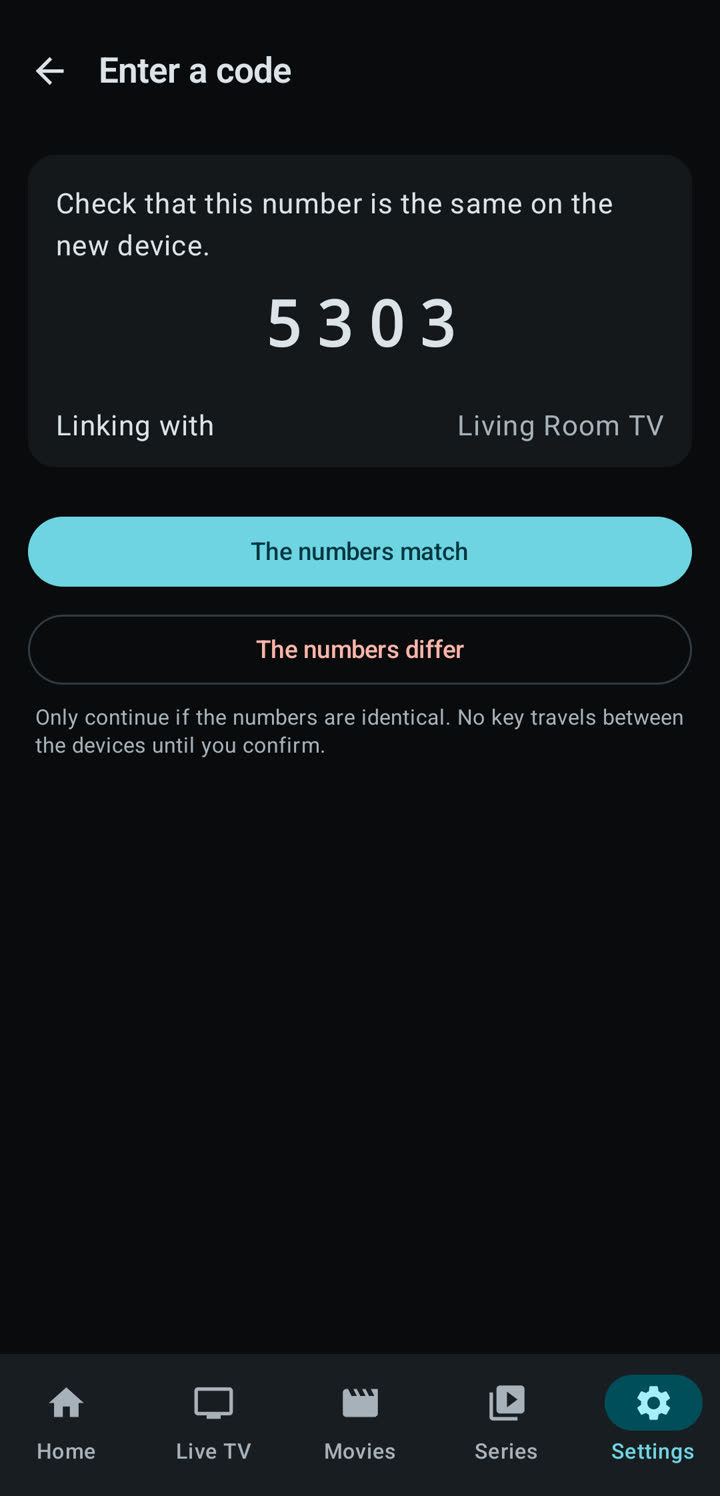
- Scannez le QR code du téléviseur avec l’app Appareil photo. Zee2 n’a pas de lecteur de QR code intégré. Ou ouvrez Réglages, puis Appareils, puis Associer un appareil, puis Saisir le code du nouvel appareil.
- Comparez le nombre. S’il est identique, touchez Les nombres correspondent. Sinon, touchez Les nombres diffèrent.
Les appareils associés ne partagent que pendant que l’app est ouverte sur les deux. Les mots de passe ne sont jamais envoyés d’un appareil à l’autre : chaque liste de lecture arrive sans son mot de passe, et vous le saisissez une fois sur le nouvel appareil.
Un groupe compte jusqu’à dix appareils. Un appareil appartient à un seul groupe à la fois. Un téléphone que vous associez à un téléviseur qui a déjà un groupe rejoint ce groupe, et le téléviseur garde ses autres appareils. Si les deux appareils ont déjà chacun leur groupe, celui qui affiche le code quitte son groupe et rejoint celui de l’autre, et il vous le dit avant que vous confirmiez.
iPhone et iPad
- Ouvrez Réglages, puis Appareils.
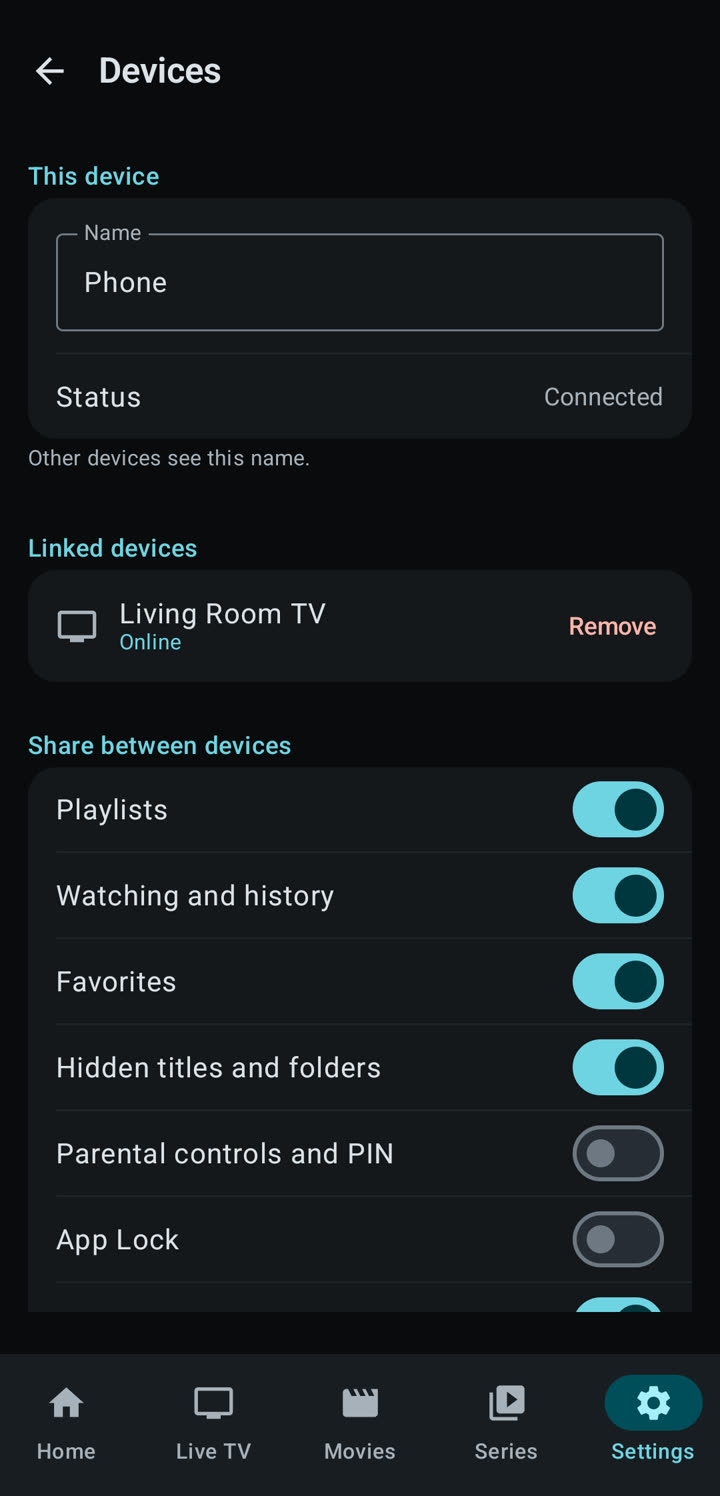
- Pour renommer cet appareil, modifiez Nom sous Cet appareil.
- Pour retirer un autre appareil, faites-le glisser dans Appareils associés et confirmez avec Retirer. Pour quitter, touchez Dissocier cet appareil, puis Dissocier.
Téléphone et tablette Android
- Ouvrez Réglages, puis Appareils.
- Pour renommer cet appareil, modifiez Nom.
- Pour retirer un autre appareil, touchez Retirer à côté de lui et confirmez. Pour quitter, touchez Dissocier cet appareil, puis Dissocier.
Téléviseur connecté
- Ouvrez Réglages, puis Appareils.
- Pour renommer cet appareil, choisissez Nom et saisissez un nouveau nom.
- Pour retirer un autre appareil, choisissez Retirer à côté de lui et confirmez. Pour quitter, choisissez Dissocier cet appareil, puis Dissocier.
Un appareil qui était hors ligne quand vous l’avez retiré doit être associé de nouveau.
iPhone et iPad
- Ouvrez Réglages, puis Appareils, puis Partager entre appareils.
- Activez ou désactivez chaque type : Listes de lecture, Visionnage et historique, Favoris, Titres et dossiers masqués, Contrôle parental et code PIN, Verrouillage de l’app, Ordre et tri, Sous-titres et langues et Décalage horaire du guide TV.
Téléphone et tablette Android
- Ouvrez Réglages, puis Appareils, puis Partager entre appareils.
- Activez ou désactivez chaque type, les mêmes neuf que sur iPhone et iPad.
Téléviseur connecté
- Ouvrez Réglages, puis Appareils et les interrupteurs de synchronisation.
- Activez ou désactivez chaque type. Un interrupteur désactivé n’envoie ni ne reçoit.
Les mots de passe, les adresses secrètes, les téléchargements et les enregistrements ne sont jamais partagés.
iPhone et iPad
- Associez le téléphone et le téléviseur, et ouvrez Zee2 sur le téléviseur.
- Pendant la lecture sur le téléphone, touchez Continuer sur la TV et choisissez le téléviseur.
- Le téléviseur démarre le titre à la même minute. Le téléphone devient une télécommande : pause, saut de 15 secondes, ou Arrêter la lecture sur cet appareil.
Téléphone et tablette Android
- Associez le téléphone et le téléviseur, et ouvrez Zee2 sur le téléviseur.
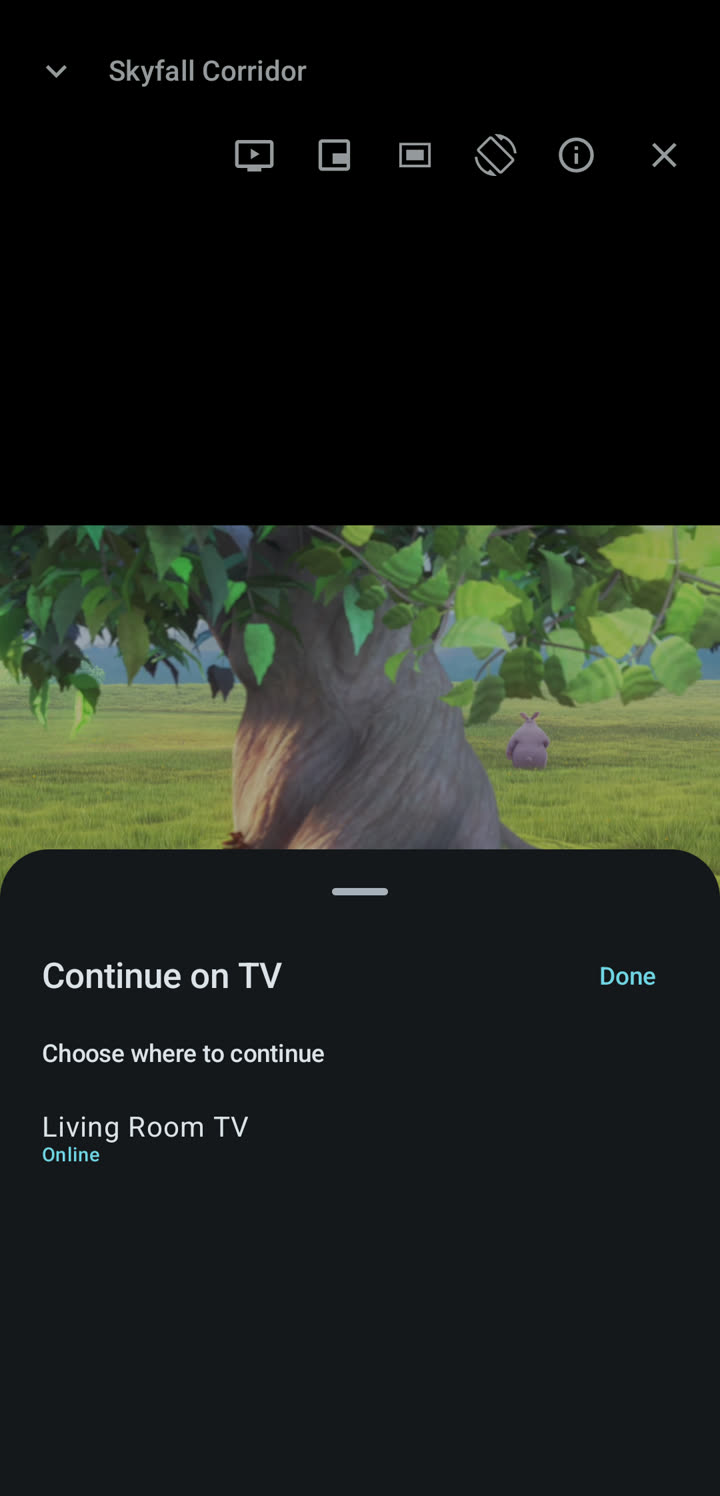
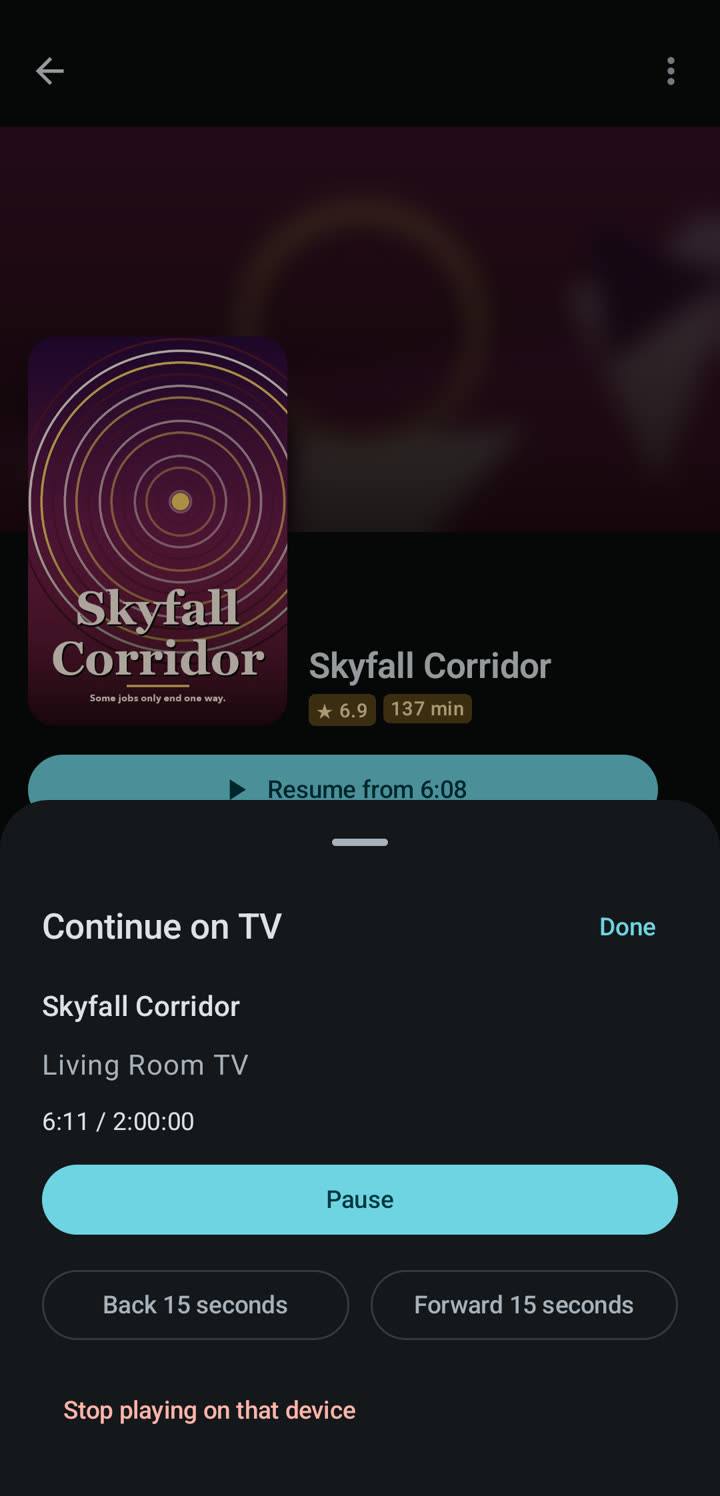
- Pendant la lecture, touchez Continuer sur la TV et choisissez le téléviseur dans Choisissez où continuer.
- Le téléviseur démarre le titre à la même minute. Le téléphone devient une télécommande : pause, saut de 15 secondes, ou Arrêter la lecture sur cet appareil.
Téléviseur connecté
- Ouvrez Zee2 sur le téléviseur. Un titre envoyé depuis un téléphone associé démarre tout seul, et les commandes indiquent qu’il a repris à la minute où vous en étiez.
- Si le titre est soumis à une restriction, le téléviseur demande votre code PIN.
Zee2 doit être ouvert sur le téléviseur : un téléphone ne peut pas allumer un téléviseur ni lancer l’app. Le téléviseur lit sa propre copie de votre liste de lecture, donc le mot de passe de la liste doit avoir été saisi une fois sur le téléviseur.
Tous les appareils
- Associez le téléphone et le téléviseur, et ouvrez Zee2 sur les deux.
- Sur le téléviseur, ouvrez Recherche. Le téléviseur indique que vous pouvez saisir sur votre téléphone.
- Sur le téléphone, une barre apparaît pour indiquer que vous cherchez sur votre téléviseur. Saisissez le texte à cet endroit, et les mots apparaissent sur le téléviseur. Touchez le bouton Terminé quand vous avez fini.
Téléchargements et enregistrement
iPhone et iPad
- Ouvrez la page du film ou de l’épisode et touchez Télécharger. Pour une saison, utilisez Télécharger la saison.
- Ouvrez Réglages, puis Téléchargements pour voir la progression. Activez-y l’interrupteur Wi‑Fi uniquement si vous voulez que les téléchargements attendent le Wi-Fi.
Téléphone et tablette Android
- Ouvrez la page du film ou de l’épisode et touchez Télécharger. Pour une saison, utilisez Télécharger la saison.
- Ouvrez Réglages, puis Téléchargements pour voir la progression. Activez Télécharger uniquement en Wi‑Fi si vous voulez que les téléchargements attendent le Wi-Fi.
Téléviseur connecté
Les téléchargements sont réservés à l’iPhone, à l’iPad et aux téléphones et tablettes Android. Ils ne sont pas sur le téléviseur.
Les chaînes en direct ne peuvent pas être téléchargées. Un téléchargement reste sur l’appareil et n’utilise pas les connexions de votre fournisseur pendant que vous le regardez.
iPhone et iPad
- Ouvrez Réglages, puis Téléchargements.
- Faites glisser un téléchargement et touchez Supprimer. Pour tout supprimer, touchez Modifier puis Supprimer tous les téléchargements et confirmez.
Téléphone et tablette Android
- Ouvrez Réglages, puis Téléchargements.
- Touchez Supprimer sur un téléchargement. Pour tout supprimer, touchez Supprimer tous les téléchargements et confirmez avec Tout supprimer.
iPhone et iPad
- Lisez une chaîne en direct et touchez Enregistrer, puis confirmez avec Démarrer l’enregistrement. L’enregistrement utilise une seconde connexion de votre fournisseur.
- Touchez Arrêter l’enregistrement quand vous avez fini. Ouvrez Réglages, puis Enregistrements pour le lire ou le supprimer.
Téléphone et tablette Android
- Lisez une chaîne en direct et touchez Enregistrer.
- Touchez Arrêter l’enregistrement quand vous avez fini. Ouvrez Réglages, puis Enregistrements pour le lire ou le supprimer. Enregistrer une copie en exporte un hors de l’app.
Téléviseur connecté
L’enregistrement n’est pas disponible sur le téléviseur.
Seules les chaînes en direct peuvent être enregistrées, et seulement pendant que vous enregistrez. Il n’y a pas d’enregistrement programmé. Sur iPhone et iPad, le bouton est masqué si votre compte n’autorise qu’une seule connexion.
Réglages, langues et confidentialité
iPhone et iPad
- Ouvrez l’app Réglages de l’iPhone ou de l’iPad, choisissez Zee2 Player, puis Langue, et sélectionnez-en une. Ou changez la langue de l’appareil entier.
Téléphone et tablette Android
- Ouvrez les Paramètres de votre téléphone, puis Système, Langues, Langues des applications, et choisissez Zee2 Player.
Téléviseur connecté
- Ouvrez Réglages, puis Langue, et appuyez sur OK sur l’une d’elles.
Zee2 existe en anglais, arabe, français, espagnol et portugais. L’arabe s’affiche de droite à gauche.
Pas de compte, pas de publicité, pas d’analyse et pas de rapports de plantage. Vos listes de lecture, vos favoris et votre historique restent sur vos appareils. Les seuls serveurs que l’app contacte sont ceux de votre fournisseur et notre petit serveur d’association si vous associez des appareils. Ce serveur ne peut pas lire ce que les appareils s’envoient. Le détail complet se trouve dans la politique de confidentialité.
iPhone et iPad
- Ouvrez Réglages, puis Partager les diagnostics, et touchez Partager le rapport. Vous choisissez où il est envoyé.
Téléphone et tablette Android
- Ouvrez Réglages, puis Partager les diagnostics. Vous voyez exactement ce qui est inclus, et vous choisissez où il est envoyé.
Le rapport ne contient ni nom d’utilisateur, ni mot de passe, ni adresse du fournisseur, ni liens de flux. Rien n’est envoyé si vous ne l’envoyez pas vous-même.
Votre fournisseur limite le nombre d’appareils pouvant diffuser en même temps, et ce nombre inclut chaque téléphone, téléviseur et boîtier de votre abonnement. Arrêtez la lecture sur un autre appareil, ou demandez à votre fournisseur une offre avec plus de connexions.
Toujours bloqué ?Écrivez à zeetwogroup@gmail.com. Dans l’app, Partager les diagnostics crée un rapport sans vos mots de passe. Vous choisissez où il est envoyé.