Nada corresponde. Tente uma palavra mais curta ou escolha um tópico.
Primeiros passos
Não. É um leitor. Adiciona a lista de reprodução do seu próprio fornecedor de IPTV e a app reproduz-a. O Zee2 não inclui canais, filmes nem programas.
Diga «Zee Two», à inglesa: «zi tu». O nome escreve-se Zee2, com o algarismo, neste site e nas apps.
Contas Xtream Codes (um endereço de servidor, um nome de utilizador e uma palavra-passe) e ligações de listas de reprodução M3U ou M3U8. As apps para iPhone, iPad e Android também conseguem ler um ficheiro M3U do dispositivo. A app da TV não consegue importar ficheiros.
O Zee2 Player não mostra anúncios, não tem compras na app e não aceita pagamentos. O seu fornecedor de IPTV cobra pelos canais e pelos filmes, e isso é um acordo separado com ele.
iPhone e iPad
- Abra Ajustes, depois Gerenciar listas e depois Adicionar lista. Na primeira utilização, toque em Adicionar lista no primeiro ecrã.
- Em Fonte escolha Xtream Codes e preencha Endereço do servidor, Usuário e Senha. Ou escolha Link M3U e cole o Link da lista de reprodução. Ou escolha Arquivo importado e toque em Escolher arquivo M3U.
- Escreva um Nome e toque em Salvar.
Telemóvel e tablet Android
- Abra Ajustes, depois Listas de reprodução e depois Adicionar uma lista de reprodução. Na primeira utilização, toque em Adicione sua lista de reprodução.
- Escolha Conta Xtream e preencha Endereço do servidor, Usuário e Senha. Ou escolha URL da lista e cole a ligação. Ou escolha Deste aparelho e toque em Escolher um arquivo M3U.
- Toque em Adicionar lista. A app obtém o seu catálogo e continua em segundo plano.
Smart TV
- Na primeira utilização vê Adicione sua lista de reprodução. Mais tarde, abra Ajustes, depois Listas de reprodução e depois Adicionar lista de reprodução.
- Com as setas, escolha Login Xtream ou Link M3U. Prima OK em cada linha para abrir o teclado no ecrã, escreva e escolha Concluir.
- Quando todas as linhas estiverem preenchidas, escolha Conectar e prima OK.
- Mais rápido: ligue um telemóvel que já tenha a sua lista de reprodução e ela chega à TV. Depois só tem de escrever a palavra-passe.
A sua palavra-passe fica guardada no armazenamento seguro do dispositivo e nunca é enviada para outro dispositivo.
iPhone e iPad
- Abra Ajustes e depois Gerenciar listas.
- Deslize a linha da lista de reprodução para a esquerda e toque em Editar, ou mantenha-a premida e escolha Editar.
- Altere o que precisar e toque em Salvar.
Telemóvel e tablet Android
- Abra Ajustes e depois Listas de reprodução.
- Toque em Editar na lista de reprodução.
- Altere o que precisar. Deixe a palavra-passe vazia para manter a guardada. Toque em Salvar.
Smart TV
- Abra Ajustes e depois Listas de reprodução.
- Na linha da lista de reprodução, escolha Editar.
- Altere o que precisar. Deixe a palavra-passe vazia para manter a guardada. Escolha Salvar.
Se alterar o endereço do servidor ou o nome de utilizador, a app trata-a como uma lista de reprodução diferente e oferece-se para substituir a antiga. Os favoritos e o histórico da antiga são removidos do dispositivo.
iPhone e iPad
- Abra Ajustes e depois Gerenciar listas.
- Deslize a lista de reprodução para a esquerda, toque em Excluir e confirme com Excluir lista.
Telemóvel e tablet Android
- Abra Ajustes e depois Listas de reprodução.
- Toque em Remover na lista de reprodução e confirme.
Smart TV
- Abra Ajustes e depois Listas de reprodução.
- Na linha da lista de reprodução, escolha Apagar e confirme com Apagar.
Isto remove os canais, o guia, os favoritos, o histórico e a palavra-passe guardada da lista de reprodução apenas deste dispositivo. A sua conta no fornecedor não é afetada.
iPhone e iPad
- Abra Ajustes e toque em Atualizar agora.
Telemóvel e tablet Android
- Abra Ajustes e toque em Atualizar agora. Para parar, toque em Parar a atualização.
Smart TV
- Abra Ajustes e escolha Atualizar lista agora.
Uma lista de reprodução grande pode demorar algum tempo e gastar muitos dados.
iPhone e iPad
- Abra Ajustes e depois Gerenciar listas.
- Toque na lista de reprodução que quer. A que tem uma marca de verificação é a que está em uso. Também pode mantê-la premida e escolher Usar esta lista.
Telemóvel e tablet Android
- Abra Ajustes e depois Listas de reprodução.
- Toque em Usar esta lista na que quer. A marcada com Ativa é a que está em uso.
Smart TV
- Abra Ajustes e depois Listas de reprodução.
- Na linha da lista de reprodução, escolha Abrir. A marcada com Ativa é a que está em uso.
Cada lista de reprodução mantém os seus próprios favoritos e histórico.
TV em direto e guia
iPhone e iPad
- Abra o separador TV ao vivo, escolha uma pasta (ou todos os canais) e toque num canal.
- No leitor, toque em Anterior ou Próximo, ou abra Canais para escolher numa lista.
Telemóvel e tablet Android
- Abra o separador TV ao vivo, escolha uma pasta e toque num canal.
- No leitor, toque em Canal anterior ou Próximo canal, ou abra Canais para escolher numa lista.
Smart TV
- Escolha Ao vivo no menu da esquerda. Vá até um canal e prima OK para o pré-visualizar. Prima OK outra vez para ecrã inteiro.
- Para mudar de canal, prima Cima ou Baixo, ou CH+ e CH-. Uma faixa mostra o canal durante um instante.
- Prima Back uma vez para voltar à pré-visualização e outra vez para voltar à lista.
iPhone e iPad
- No separador Início, toque em Guia de programação.
- Use os botões dos dias, no topo, para mudar de dia. Toque num programa para ver os detalhes.
Telemóvel e tablet Android
- Abra o separador TV ao vivo e toque em Guia, no topo.
- Percorra a linha cronológica. Toque num programa para ver os detalhes, ou no nome de um canal para o ver.
Smart TV
- Escolha Ao vivo no menu da esquerda, vá até ao botão Guia e prima OK.
- Percorra os programas. Prima OK num deles para abrir os detalhes e depois Assistir ao canal para ver.
Se um fornecedor não oferecer guia, pode adicionar um endereço de guia nas Definições. O guia vem do seu fornecedor ou de um endereço que adicione.
iPhone e iPad
- Abra Guia de programação e vá até um programa que já terminou.
- Toque nele e depois em Reproduzir gravação.
Telemóvel e tablet Android
- Abra TV ao vivo e depois Guia.
- Toque num programa que já terminou e depois em Tentar a reprise.
Smart TV
- Abra Ao vivo, depois o guia, e vá até um programa que já terminou.
- Prima OK e depois escolha Assistir desde o início.
A reposição só funciona se o seu fornecedor mantiver um arquivo desse canal. O botão é uma sugestão e a gravação pode mesmo assim não reproduzir.
Filmes, séries e pesquisa
iPhone e iPad
- Abra o separador Filmes ou Séries e toque num título.
- Toque em Reproduzir. Se parou a meio, vê um botão Retomar e Reproduzir desde o início.
- Numa série, escolha uma temporada e toque num episódio.
Telemóvel e tablet Android
- Abra o separador Filmes ou Séries e toque num título.
- Toque em Reproduzir, ou em Retomar a partir de %1$s se parou a meio, ou em Reproduzir desde o início.
- Numa série, escolha uma temporada e toque em Reproduzir episódio.
Smart TV
- Escolha Filmes ou Séries no menu da esquerda e prima OK num título.
- Escolha Reproduzir, ou o botão Retomar, ou Reproduzir desde o início.
- Numa série, escolha uma temporada e um episódio. CH+ avança para o episódio seguinte.
iPhone e iPad
- No separador Início, toque no campo de pesquisa e escreva pelo menos duas letras.
- Os resultados são agrupados em Canais, Filmes, Séries e Pastas. Cada um dos separadores TV em direto, Filmes e Séries tem também o seu próprio campo de pesquisa.
Telemóvel e tablet Android
- No separador Início, toque em Buscar na sua biblioteca e escreva pelo menos duas letras.
- Os resultados são agrupados em canais, filmes, séries e pastas. Num separador, o campo de pesquisa pesquisa nesse separador. Toque em Buscar em tudo para alargar a pesquisa.
Smart TV
- Escolha Busca no topo do menu da esquerda.
- Escolha as letras no teclado no ecrã. Os resultados aparecem agrupados por pastas, canais, filmes e séries.
- Se a sua TV estiver ligada a um telemóvel com a app aberta, pode escrever no telemóvel.
A pesquisa é feita no seu dispositivo. Os títulos escondidos pelo controlo parental ficam fora dos resultados.
Continuar a ver, histórico, favoritos e esconder
iPhone e iPad
- No separador Início, mantenha premido o título na linha Continuar a ver.
- Escolha Remover de Continuar assistindo.
Telemóvel e tablet Android
- No separador Início, mantenha premido o título na linha Continuar a ver.
- Escolha Remover de Continuar assistindo.
Smart TV
- Em Início, vá até à linha Continuar assistindo e prima Cima a partir de um título para chegar a Remover de continuar assistindo. Prima OK.
- Prima OK em cada título a remover e depois OK em Concluir.
iPhone e iPad
- Em Início, mantenha premido o título na linha Histórico.
- Escolha Remover do histórico.
Telemóvel e tablet Android
- Em Início, mantenha premido o título na linha Histórico.
- Escolha Remover do histórico.
Smart TV
- Em Início, escolha Ver tudo na linha Assistidos recentemente para abrir o Histórico.
- Escolha Modo de remoção, prima OK em cada título a remover e depois escolha Concluir remoção.
iPhone e iPad
- Em Início, abra o menu da linha Histórico (Opções do histórico).
- Escolha Limpar histórico e confirme.
Telemóvel e tablet Android
- Em Início, abra Opções do histórico na linha Histórico.
- Escolha Limpar histórico e confirme.
Smart TV
- Abra o ecrã Histórico a partir da linha Assistidos recentemente em Início.
- Escolha Limpar histórico e confirme com Limpar. Ou abra Ajustes, depois Privacidade, e escolha Limpar histórico e continuar assistindo.
Limpar o histórico mantém os favoritos. Nas apps para iPhone, iPad e Android, mantém também o ponto onde parou em cada título. Na TV, o caminho pelas Definições limpa também o Continuar a ver.
iPhone e iPad
- Mantenha premido um canal, filme ou série.
- Escolha Adicionar aos Favoritos. Os favoritos aparecem em linhas em Início.
Telemóvel e tablet Android
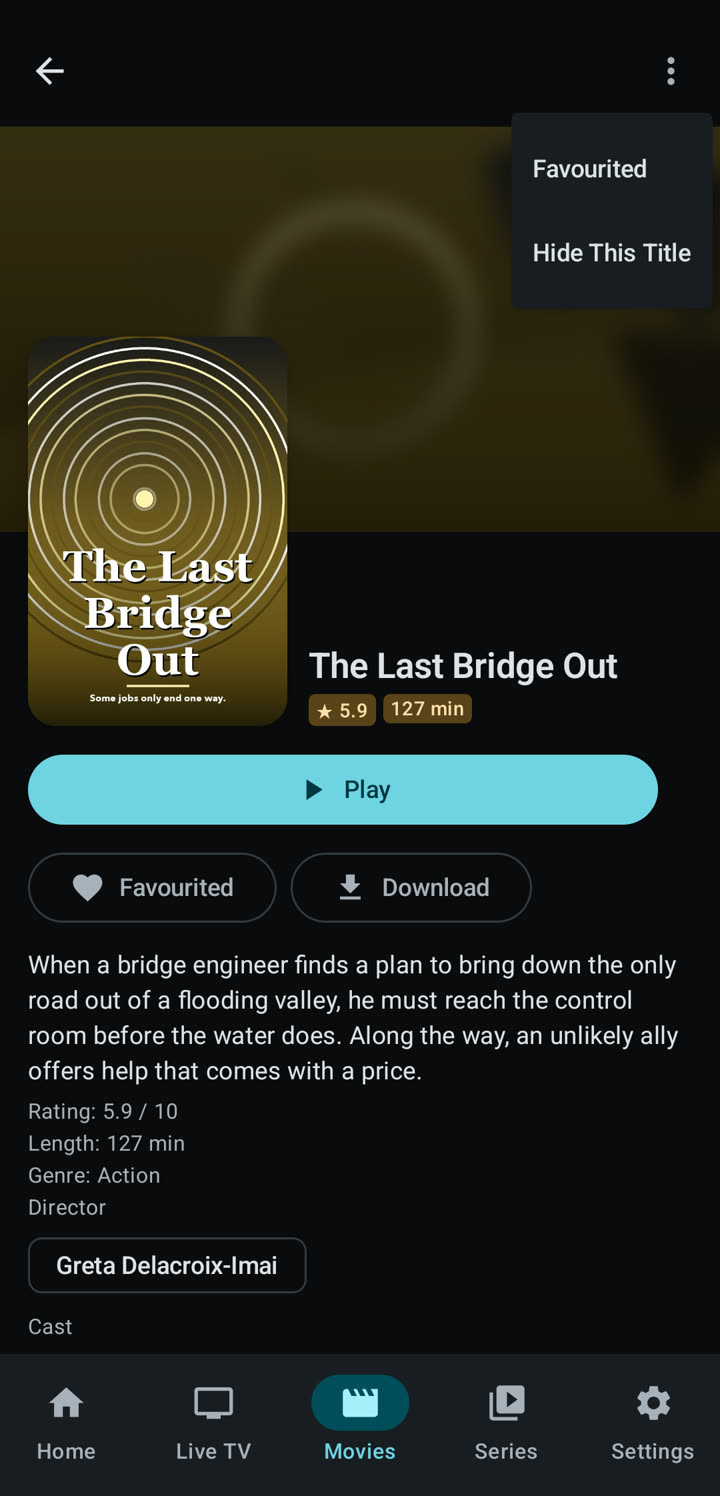
- Mantenha premido um canal, filme ou série e escolha Adicionar aos favoritos. Ou toque em Favoritar na página de um filme.
- Os favoritos aparecem em linhas em Início.
Smart TV
- Para um filme ou uma série, abra a respetiva página e escolha Adicionar aos favoritos.
- Para um canal em direto, prima OK durante a reprodução para mostrar a barra, vá até Favorito e prima OK.
iPhone e iPad
- Mantenha premido o título e escolha Remover dos Favoritos.
Telemóvel e tablet Android
- Mantenha premido o título e escolha Remover dos favoritos.
Smart TV
- Na página de um filme ou de uma série, escolha Remover dos favoritos. Para um canal, use outra vez Favorito na barra do leitor.
- Ou abra Favoritos a partir do Início, escolha Modo de remoção e prima OK em cada item.
Smart TV
- Abra Ajustes e depois Privacidade.
- Escolha Limpar favoritos e confirme com Limpar.
iPhone e iPad
Ainda não há um único botão para isso. Remova os favoritos um a um (veja a resposta acima).
Telemóvel e tablet Android
Ainda não há um único botão para isso. Remova os favoritos um a um (veja a resposta acima).
iPhone e iPad
- Mantenha premido um título e escolha Ocultar este título.
- Ou mantenha premida uma pasta e escolha Ocultar esta pasta.
Telemóvel e tablet Android
- Mantenha premido um título e escolha Ocultar este título. Na página de um filme, abra Mais opções para a mesma escolha.
- Ou mantenha premida uma pasta e escolha Ocultar esta pasta.
Smart TV
- Abra Ajustes, depois Controle parental e depois Pastas ocultas.
- Escolha TV em direto, Filmes ou Séries, defina como Oculto cada pasta que quer fora de vista e escolha Concluir.
A TV não consegue esconder um título individual. Um título ou uma pasta que esconda num telemóvel ou tablet ligado fica também escondido na TV, se o interruptor de partilha de títulos escondidos estiver ativo. Os itens escondidos ficam fora da navegação, da pesquisa e do Início.
iPhone e iPad
- Abra Ajustes, depois Controle parental e depois Conteúdo oculto. Introduza o seu PIN, se definiu um.
- Toque em Reexibir junto a um item, ou em Reexibir tudo.
Telemóvel e tablet Android
- Abra Ajustes, depois Privacidade e segurança e depois Conteúdo oculto.
- Toque em Mostrar junto a um item, ou em Reexibir tudo e confirme.
Smart TV
- Abra Ajustes, depois Controle parental e depois Pastas ocultas.
- Volte a definir a pasta como Visível e escolha Concluir.
Controlo parental, PIN e Bloqueio da app
iPhone e iPad
- Abra Ajustes e depois Controle parental.
- Ative Ocultar conteúdo adulto.
Telemóvel e tablet Android
- Abra Ajustes, depois Privacidade e segurança e depois Controle parental.
- Ative Ocultar conteúdo adulto.
Smart TV
- Abra Ajustes e depois Controle parental.
- Ative Ocultar conteúdo adulto.
O filtro é uma estimativa a partir dos títulos e dos nomes de categorias que o seu fornecedor indica, pelo que pode falhar um título ou esconder um que não tem problema. Enquanto não definir um PIN, qualquer pessoa que use o dispositivo o pode desativar.
iPhone e iPad
- Abra Ajustes e depois Controle parental.
- Toque em Definir um PIN e introduza quatro a seis dígitos duas vezes.
- Mais tarde, use aqui Alterar PIN ou Remover PIN.
Telemóvel e tablet Android
- Abra Ajustes, depois Privacidade e segurança e depois Controle parental.
- Toque em Definir um PIN, introduza quatro a seis dígitos em PIN e Confirmar PIN e toque em Continuar.
- Mais tarde, use Alterar PIN, ou Desativar o controle parental para o remover. O telemóvel pede-lhe que confirme que é você.
Smart TV
- Abra Ajustes, depois Controle parental e depois a linha do PIN (Definir PIN, Alterar PIN ou Remover PIN).
- Introduza quatro a seis dígitos com as setas e OK e depois introduza-os outra vez.
Não há recuperação do PIN: o Zee2 não tem contas. Na TV, após cinco tentativas erradas, há uma espera que aumenta a cada tentativa.
iPhone e iPad
- Abra Ajustes e depois Bloqueio do app.
- Ative o interruptor (Exigir Face ID, Exigir Touch ID ou Exigir código, consoante o seu dispositivo).
- Escolha ao fim de quanto tempo volta a pedir com Pedir de novo após.
Telemóvel e tablet Android
- Abra Ajustes, depois Privacidade e segurança e depois Bloqueio do app.
- Ative-o e escolha ao fim de quanto tempo volta a pedir com Pedir novamente após. Precisa de ter um bloqueio de ecrã definido no telemóvel.
Smart TV
- Abra Ajustes e escolha Bloquear ao abrir o app. Usa o seu PIN, por isso pede-lhe que defina um primeiro.
- Escolha Bloquear novamente após para definir ao fim de quanto tempo volta a bloquear.
Na TV, Esqueceu o PIN? é a única forma de passar o bloqueio se se esquecer do PIN, e apaga todos os dados da app nessa TV.
Leitor, áudio, legendas e qualidade
iPhone e iPad
- Toque no ecrã para mostrar os controlos: reproduzir, pausar, Voltar, Avançar, a barra de procura e Velocidade de reprodução.
- Tamanho da imagem alterna entre ajustar, preencher, esticar, 16:9 e 4:3. Os gestos, como tocar duas vezes para saltar, estão em Ajustes e depois Reprodutor de vídeo.
Telemóvel e tablet Android
- Toque no ecrã para mostrar os controlos: reproduzir, pausar, Voltar, Avançar, Velocidade e Tamanho da imagem.
- Picture in Picture mantém o vídeo numa janela pequena. Os gestos, como tocar duas vezes para saltar, estão em Ajustes e depois Reprodutor de vídeo.
Smart TV
- Prima OK para mostrar os controlos. Esquerda e Direita avançam e recuam, e a tecla de reproduzir e pausar funciona como esperaria.
- As teclas de cor são atalhos: vermelha para Qualidade, amarela para áudio e legendas, verde para canais, azul para informações.
A velocidade, os gestos e o tamanho da imagem são para telemóveis e tablets. A TV não tem nenhuma destas opções. O volume e o silenciar pertencem à TV.
iPhone e iPad
- Durante a reprodução, toque em Faixa de áudio para escolher um idioma.
- Toque em Legendas e escolha uma faixa, ou Desativadas. Carregar arquivo de legendas… adiciona um ficheiro .srt ou .vtt.
Telemóvel e tablet Android
- Durante a reprodução, abra Áudio para escolher um idioma.
- Abra Legendas e escolha uma faixa, ou Desativado. Carregar legendas de um arquivo… adiciona um ficheiro .srt ou .vtt.
Smart TV
- Durante a reprodução, prima OK para mostrar a barra e escolha Áudio e legendas, ou prima a tecla amarela.
- Escolha um idioma de áudio à esquerda e uma faixa de legendas à direita, ou Desativadas.
Os menus só oferecem o que a transmissão inclui.
iPhone e iPad
- Abra Ajustes e depois Legendas.
- Escolha Tamanho, de 50% a 200%.
Telemóvel e tablet Android
- Abra Ajustes e depois Legendas.
- Escolha Tamanho.
Smart TV
- Abra Ajustes, depois Tamanho do texto e da interface e prima OK para percorrer os tamanhos.
As legendas que fazem parte da imagem não podem ser reestilizadas.
iPhone e iPad
- Durante a reprodução, toque em Qualidade e escolha Automático ou uma versão específica.
Telemóvel e tablet Android
- Durante a reprodução, abra Qualidade e escolha Automático ou uma versão específica.
Smart TV
- Durante a reprodução, prima OK e escolha Qualidade, ou prima a tecla vermelha. Escolha Automática ou uma versão.
O botão Qualidade só aparece quando a transmissão oferece mais do que uma opção.
iPhone e iPad
- Durante a reprodução, toque em AirPlay e escolha o ecrã.
Telemóvel e tablet Android
- Durante a reprodução, toque em Transmitir e escolha o dispositivo. Toque em Parar transmissão para terminar.
Smart TV
Uma TV com o Zee2 não envia nada. Pode receber: use Continuar na TV a partir de um telemóvel ligado, ou a funcionalidade AirPlay ou Chromecast que o fabricante da sua TV disponibiliza.
Alguns formatos não podem ser enviados, como ficheiros MKV e títulos transferidos no Android. Com alguns leitores no iPhone e no iPad, o AirPlay envia apenas o som.
Ligação de dispositivos
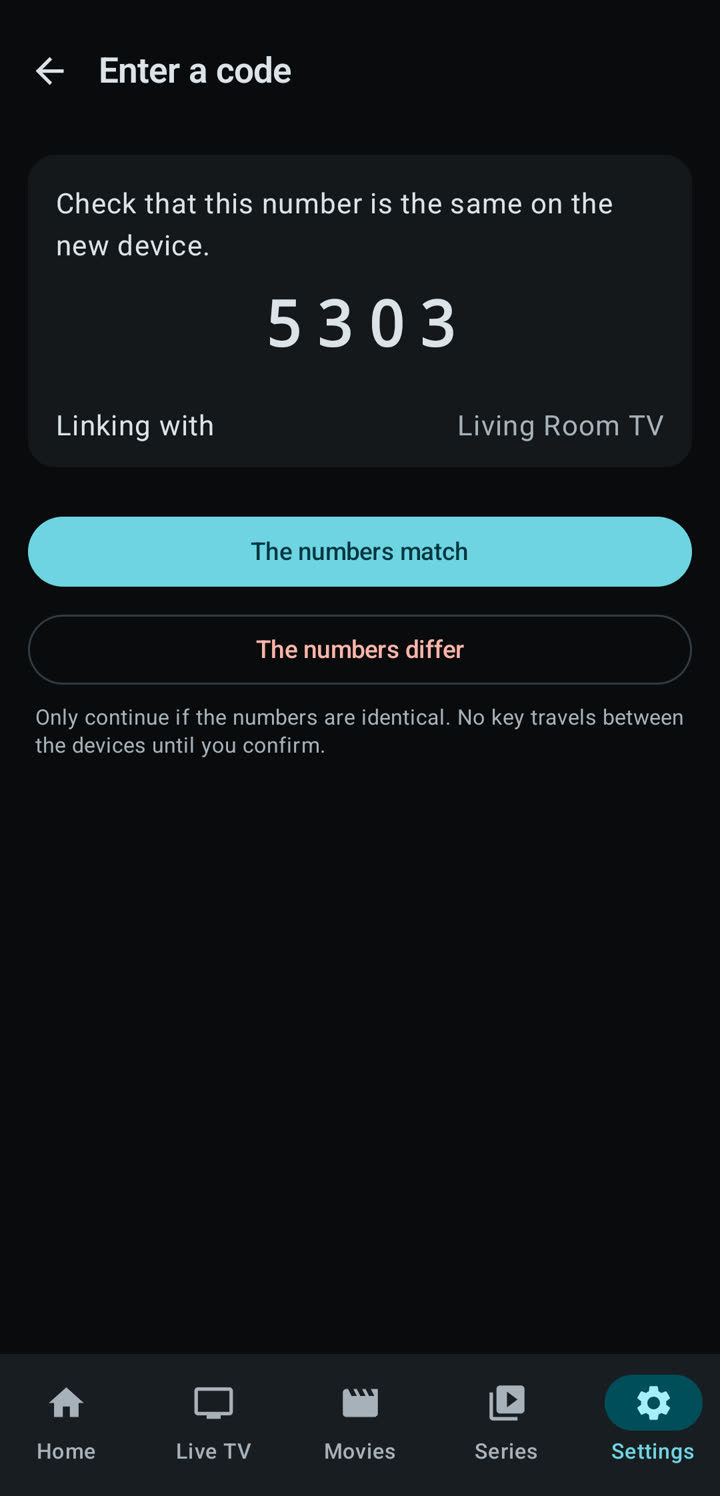
Não. A TV mostra um código, o telemóvel lê-o e ambos confirmam o mesmo número. Não há conta, nem endereço de email, nem início de sessão. A ligação é oferecida nas versões da app que a incluem.
Smart TV
- Na TV, abra Ajustes, depois Dispositivos, e escolha Vincular esta TV. Aparecem um código QR e um código de oito carateres. Funcionam uma só vez e expiram em cinco minutos.
- Confirme que o número na TV é igual ao do telemóvel e prima OK. Se os números forem diferentes, escolha Os números são diferentes.
iPhone e iPad
- Leia o código QR da TV com a app Câmara e abre o Zee2. Ou abra Ajustes, depois Dispositivos, e introduza o código.
- Compare o número. Se for igual, toque em Os números são iguais. Se não, toque em Os números são diferentes.
Telemóvel e tablet Android
- Leia o código QR da TV com a app Câmara. O Zee2 não tem leitor integrado. Ou abra Ajustes, depois Dispositivos, depois Vincular um dispositivo e depois Inserir o código do dispositivo novo.
- Compare o número. Se for igual, toque em Os números são iguais. Se não, toque em Os números são diferentes.
Os dispositivos ligados só partilham enquanto ambos têm a app aberta. As palavras-passe nunca são enviadas entre dispositivos: cada lista de reprodução chega sem a palavra-passe e você escreve-a uma vez no novo dispositivo.
Um grupo tem até dez dispositivos. Um dispositivo pertence a um grupo de cada vez. Um telemóvel que ligue a uma TV que já tem um grupo junta-se a esse grupo, e a TV mantém os outros dispositivos. Se os dois dispositivos já tiverem os seus próprios grupos, o que mostra o código sai do seu grupo e junta-se ao do outro, e avisa-o antes de confirmar.
iPhone e iPad
- Abra Ajustes e depois Dispositivos.
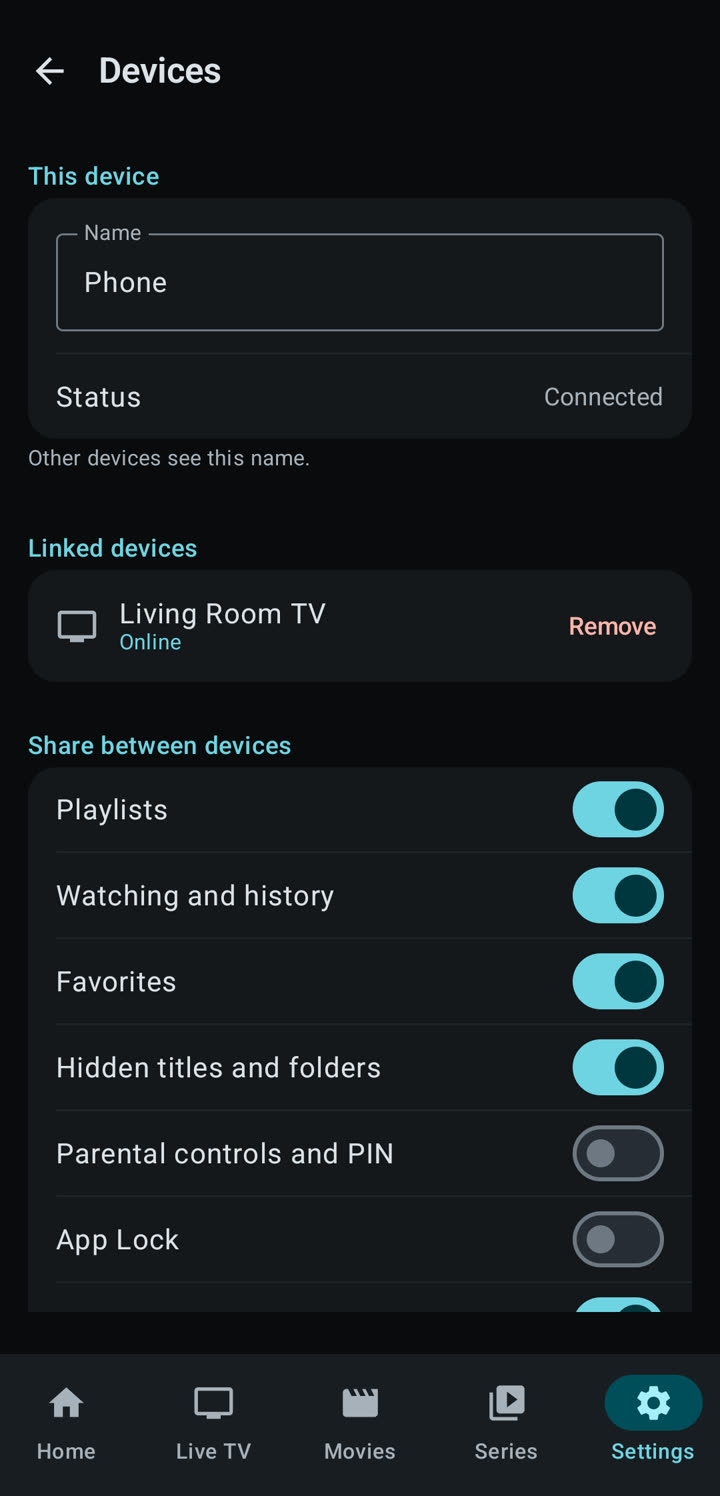
- Para mudar o nome deste dispositivo, edite Nome em Este dispositivo.
- Para remover outro dispositivo, deslize-o em Dispositivos vinculados e confirme com Remover. Para sair, toque em Desvincular este dispositivo e depois em Desvincular.
Telemóvel e tablet Android
- Abra Ajustes e depois Dispositivos.
- Para mudar o nome deste dispositivo, edite Nome.
- Para remover outro dispositivo, toque em Remover junto a ele e confirme. Para sair, toque em Desvincular este dispositivo e depois em Desvincular.
Smart TV
- Abra Ajustes e depois Dispositivos.
- Para mudar o nome deste dispositivo, escolha Nome e escreva um novo.
- Para remover outro dispositivo, escolha Remover junto a ele e confirme. Para sair, escolha Desvincular este dispositivo e depois Desvincular.
Um dispositivo que estava offline quando o removeu tem de ser ligado outra vez.
iPhone e iPad
- Abra Ajustes, depois Dispositivos e depois Compartilhar entre dispositivos.
- Ative ou desative cada tipo: Listas de reprodução, Assistidos e histórico, Favoritos, Títulos e pastas ocultos, Controle parental e PIN, Bloqueio do app, Ordem e classificação, Legendas e idiomas e Ajuste de horário do guia de TV.
Telemóvel e tablet Android
- Abra Ajustes, depois Dispositivos e depois Compartilhar entre dispositivos.
- Ative ou desative cada tipo, os mesmos nove que no iPhone e no iPad.
Smart TV
- Abra Ajustes, depois Dispositivos e os interruptores de sincronização.
- Ative ou desative cada tipo. Um interruptor desativado não envia nem recebe.
As palavras-passe, os endereços secretos, as transferências e as gravações nunca são partilhados.
iPhone e iPad
- Ligue o telemóvel e a TV e abra o Zee2 na TV.
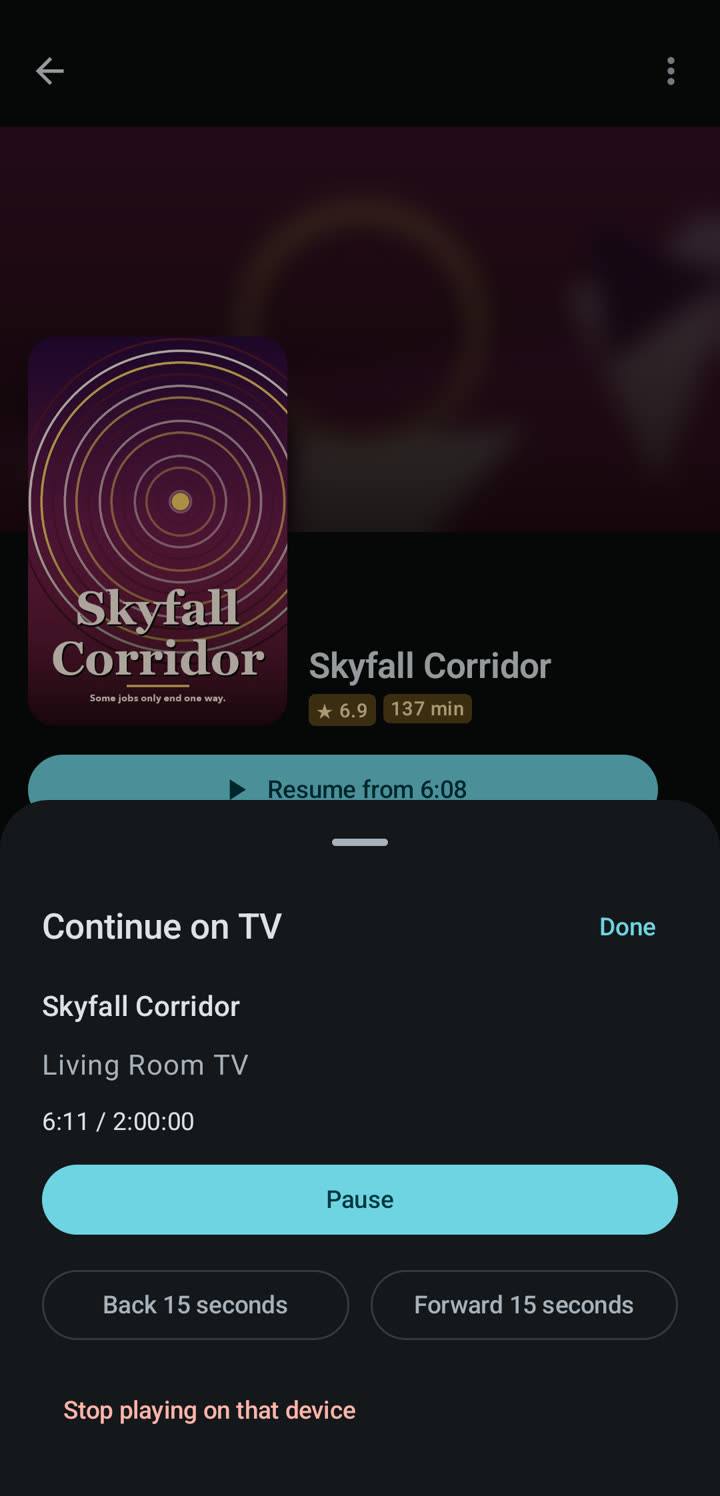
- Durante a reprodução no telemóvel, toque em Continuar na TV e escolha a TV.
- A TV começa o título no mesmo minuto. O telemóvel passa a ser um telecomando: pausar, saltar 15 segundos ou Parar a reprodução nesse dispositivo.
Telemóvel e tablet Android
- Ligue o telemóvel e a TV e abra o Zee2 na TV.
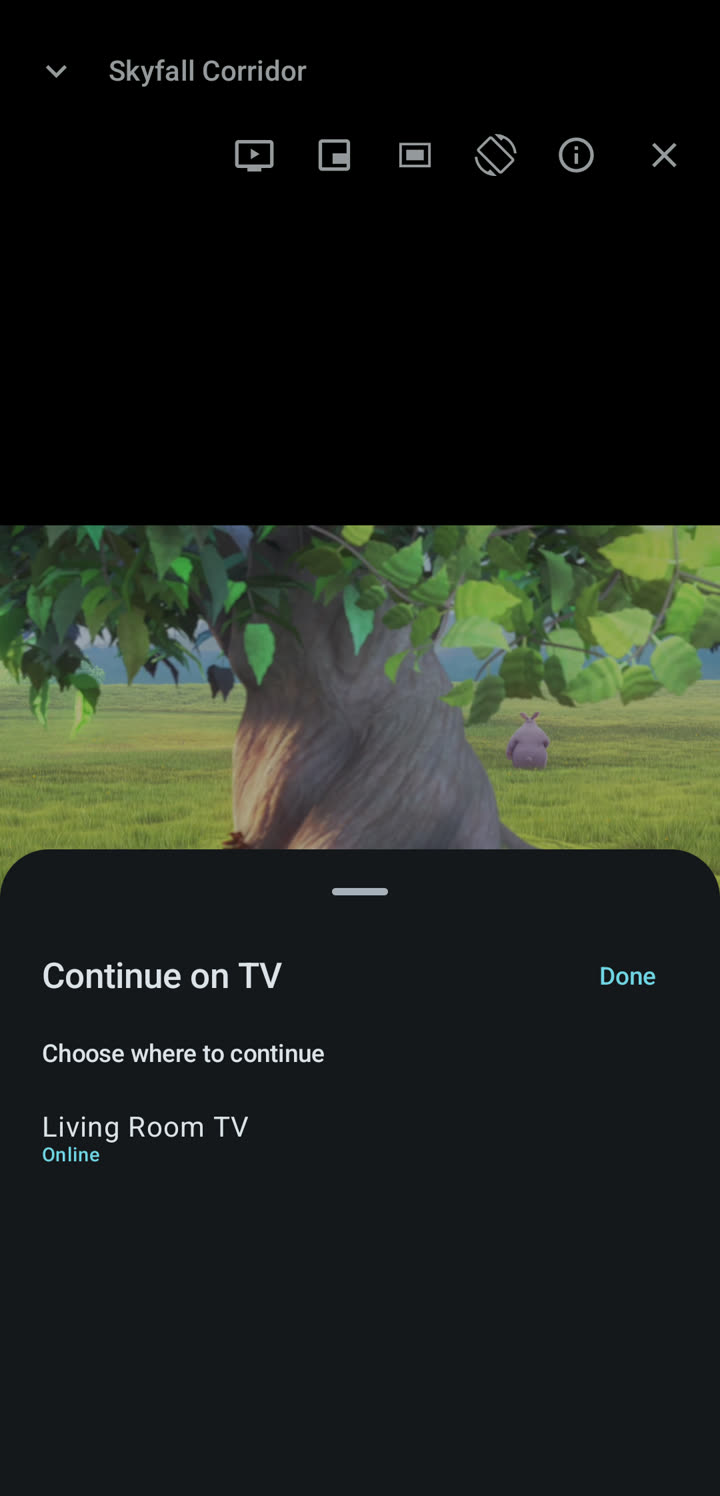
- Durante a reprodução, toque em Continuar na TV e escolha a TV em Escolha onde continuar.
- A TV começa o título no mesmo minuto. O telemóvel passa a ser um telecomando: pausar, saltar 15 segundos ou Parar a reprodução nesse dispositivo.
Smart TV
- Abra o Zee2 na TV. Um título enviado a partir de um telemóvel ligado começa sozinho, e os controlos dizem que foi retomado no minuto em que estava.
- Se o título for restrito, a TV pede o seu PIN.
O Zee2 tem de estar aberto na TV: um telemóvel não consegue ligar uma TV nem iniciar a app. A TV reproduz a sua própria cópia da lista de reprodução, pelo que a palavra-passe da lista de reprodução tem de ter sido escrita uma vez na TV.
Todos os dispositivos
- Ligue o telemóvel e a TV e abra o Zee2 em ambos.
- Na TV, abra Busca. A TV indica que pode escrever no telemóvel.
- No telemóvel aparece uma barra a indicar que está a pesquisar na sua TV. Escreva aí e as palavras aparecem na TV. Toque no botão de concluído quando terminar.
Transferências e gravação
iPhone e iPad
- Abra a página do filme ou do episódio e toque em Baixar. Para uma temporada, use Baixar temporada.
- Abra Ajustes e depois Downloads para ver o progresso. Ative aí o interruptor Só Wi‑Fi se quiser que as transferências esperem por Wi-Fi.
Telemóvel e tablet Android
- Abra a página do filme ou do episódio e toque em Baixar. Para uma temporada, use Baixar temporada.
- Abra Ajustes e depois Downloads para ver o progresso. Ative Baixar somente por Wi‑Fi se quiser que as transferências esperem por Wi-Fi.
Smart TV
As transferências existem para iPhone, iPad e telemóveis e tablets Android. Não existem na TV.
Os canais em direto não podem ser transferidos. Uma transferência fica no dispositivo e não usa as ligações do seu fornecedor enquanto a vê.
iPhone e iPad
- Abra Ajustes e depois Downloads.
- Deslize uma transferência e toque em Excluir. Para remover tudo, toque em Editar, depois em Excluir todos os downloads e confirme.
Telemóvel e tablet Android
- Abra Ajustes e depois Downloads.
- Toque em Excluir numa transferência. Para remover tudo, toque em Excluir todos os downloads e confirme com Excluir tudo.
iPhone e iPad
- Reproduza um canal em direto e toque em Gravar, depois confirme Iniciar gravação. A gravação usa uma segunda ligação do seu fornecedor.
- Toque em Parar gravação quando terminar. Abra Ajustes e depois Gravações para a reproduzir ou eliminar.
Telemóvel e tablet Android
- Reproduza um canal em direto e toque em Gravar.
- Toque em Parar gravação quando terminar. Abra Ajustes e depois Gravações para a reproduzir ou eliminar. Salvar uma cópia exporta uma para fora da app.
Smart TV
A gravação não está disponível na TV.
Só se podem gravar canais em direto, e só enquanto está a gravar. Não há gravação agendada. No iPhone e no iPad, o botão fica escondido se a sua conta permitir apenas uma ligação.
Definições, idiomas e privacidade
iPhone e iPad
- Abra a app Definições do iPhone ou do iPad, escolha Zee2 Player, depois Idioma, e escolha um. Ou mude o idioma de todo o dispositivo.
Telemóvel e tablet Android
- Abra as Definições do telemóvel, depois Sistema, Idiomas, Idiomas das apps, e escolha o Zee2 Player.
Smart TV
- Abra Ajustes, depois Idioma, e prima OK num deles.
O Zee2 está disponível em inglês, árabe, francês, espanhol e português. O árabe é apresentado da direita para a esquerda.
Sem conta, sem anúncios, sem análises e sem relatórios de falhas. As suas listas de reprodução, favoritos e histórico ficam nos seus dispositivos. Os únicos servidores que a app contacta são o do seu fornecedor e o nosso pequeno servidor de ligação, se ligar dispositivos. Esse servidor não consegue ler o que os dispositivos enviam uns aos outros. Todos os detalhes estão na política de privacidade.
iPhone e iPad
- Abra Ajustes, depois Compartilhar diagnóstico e toque em Compartilhar relatório. É você quem escolhe para onde vai.
Telemóvel e tablet Android
- Abra Ajustes e depois Compartilhar diagnóstico. Vê exatamente o que está incluído e escolhe para onde vai.
O relatório não tem nome de utilizador, palavra-passe, endereço do fornecedor nem ligações das transmissões. Nada é enviado a menos que o envie.
O seu fornecedor limita quantos dispositivos podem transmitir ao mesmo tempo, e essa contagem inclui todos os telemóveis, TV e boxes da sua subscrição. Pare a reprodução noutro dispositivo ou pergunte ao seu fornecedor por um plano com mais ligações.
Ainda com dúvidas?Escreva para zeetwogroup@gmail.com. Na app, Partilhar diagnóstico cria um relatório sem as suas palavras-passe. É você quem escolhe para onde vai.