O que o Zee2 Player faz
O Zee2 Player reproduz a subscrição de IPTV que já tem. Não traz canais próprios. Eis o que pode fazer com ele e como funciona cada coisa.
Algumas funcionalidades ainda estão a ser testadas em dispositivos reais. A página Obter a app diz o que foi e o que não foi experimentado.
Ver TV em direto
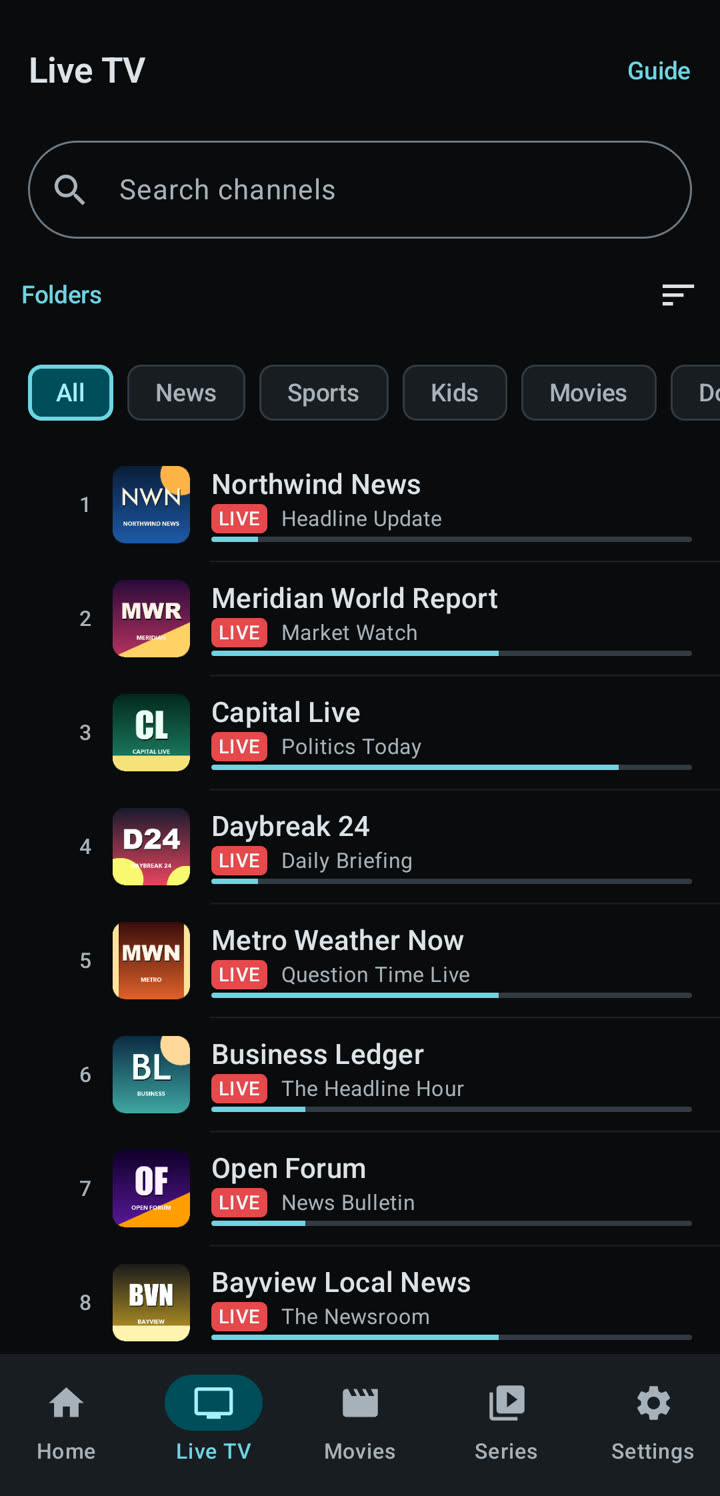
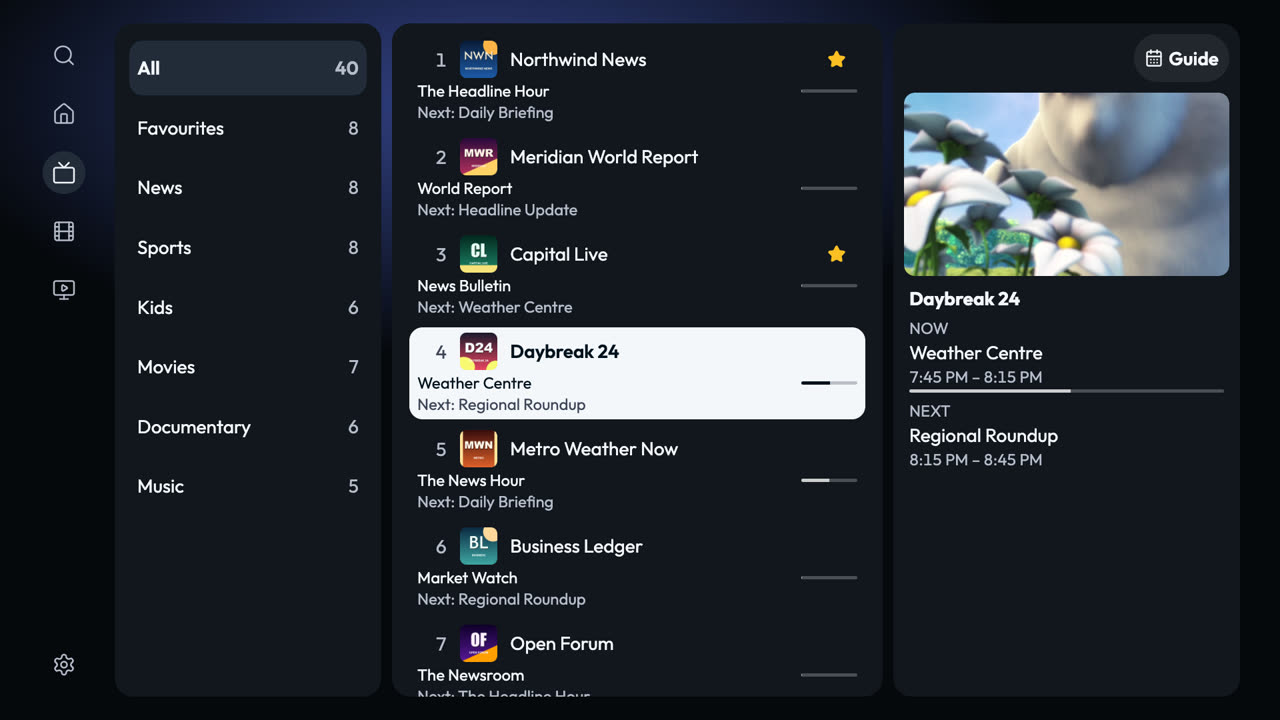
Os canais do seu fornecedor, organizados em pastas, com o que está a dar agora e a seguir em cada um.
Como funciona
Abra TV em direto, escolha uma pasta e toque num canal. Passe para o canal seguinte sem voltar à lista. Marque como favoritos os que vê mais.
- iPhone e iPad
- Telemóvel e tablet Android
- Smart TV
Ver o que está a dar e recuar
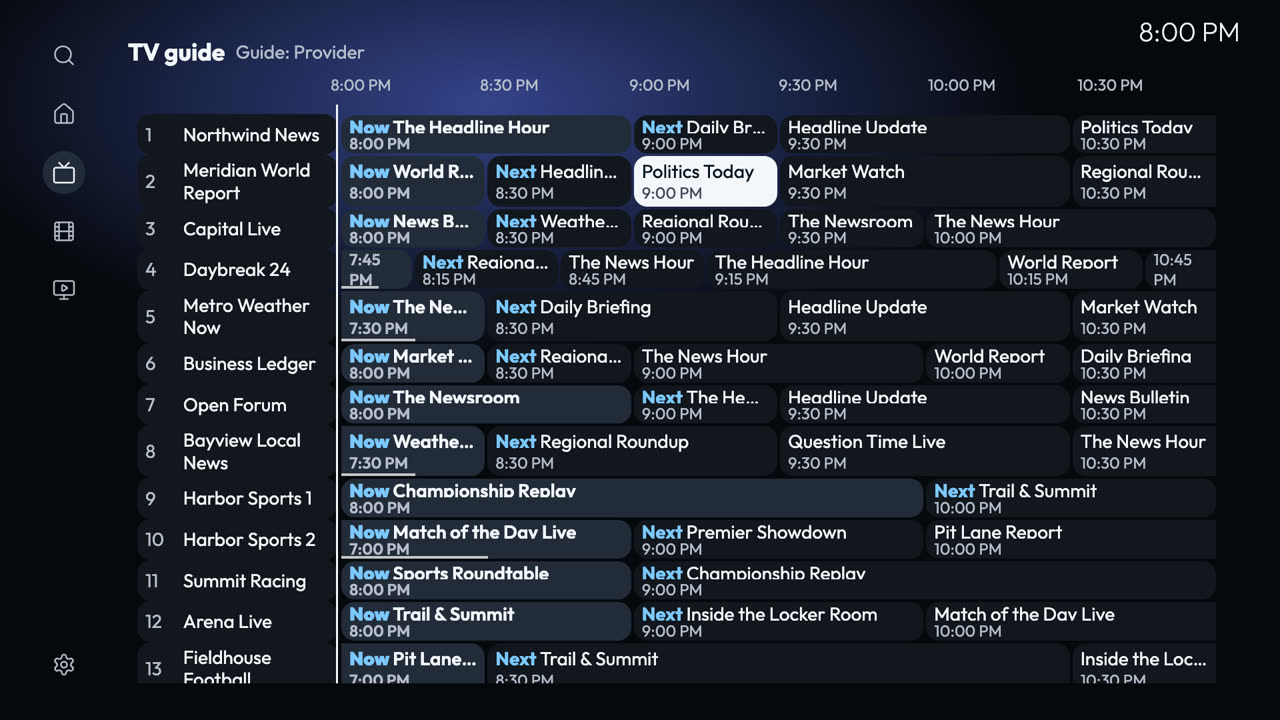
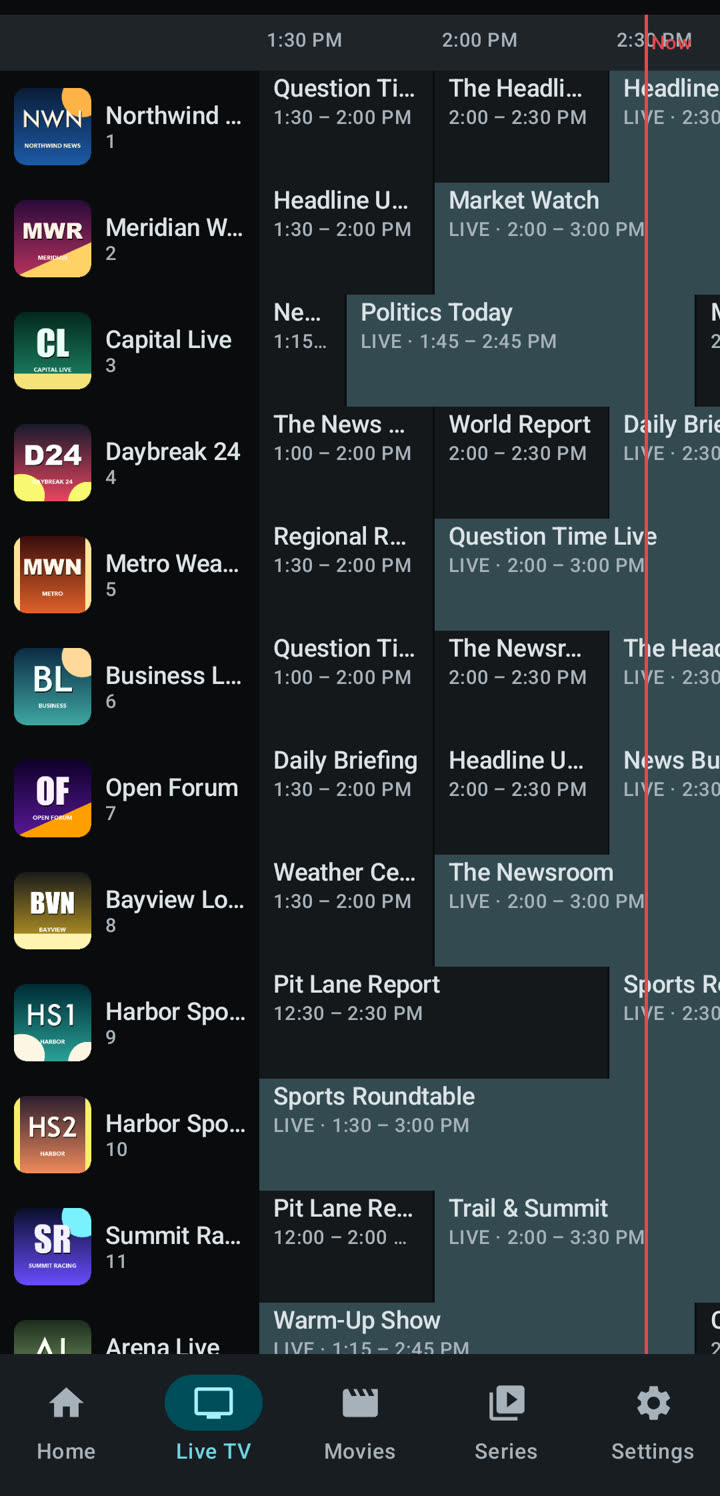
Um guia de programação com uma grelha do que está a dar agora e a seguir, e reposição de programas que já terminaram.
Como funciona
O guia vem do seu fornecedor ou de um endereço de guia que adicione. Se o seu fornecedor mantiver um arquivo, um programa terminado pode ser reproduzido desde o início. Nem todos os fornecedores o fazem, por isso a reposição depende da sua subscrição.
- iPhone e iPad
- Telemóvel e tablet Android
- Smart TV
Filmes e séries
Filmes e programas em pastas, com uma página para cada um: detalhes, temporadas e episódios.
Como funciona
Abra Filmes ou Séries, escolha um título e prima reproduzir. O Zee2 lembra-se de onde parou e oferece-se para retomar. Numa série, o episódio seguinte pode começar sozinho.
- iPhone e iPad
- Telemóvel e tablet Android
- Smart TV
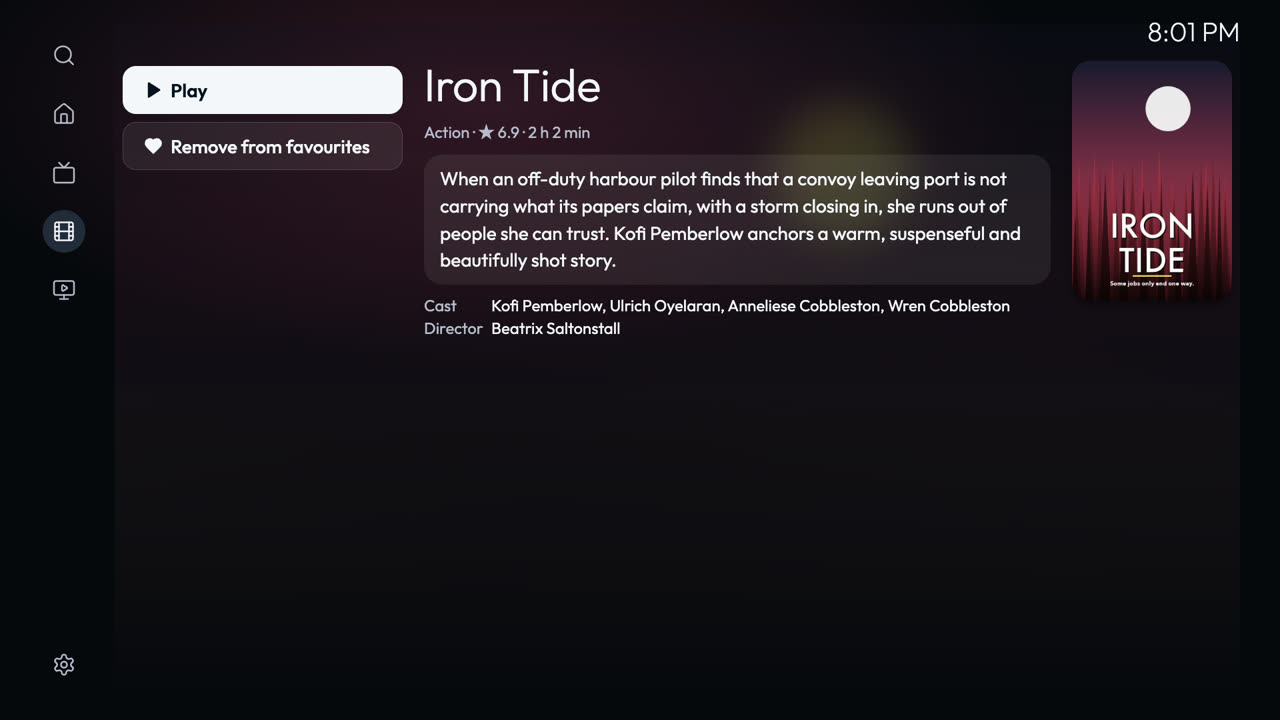
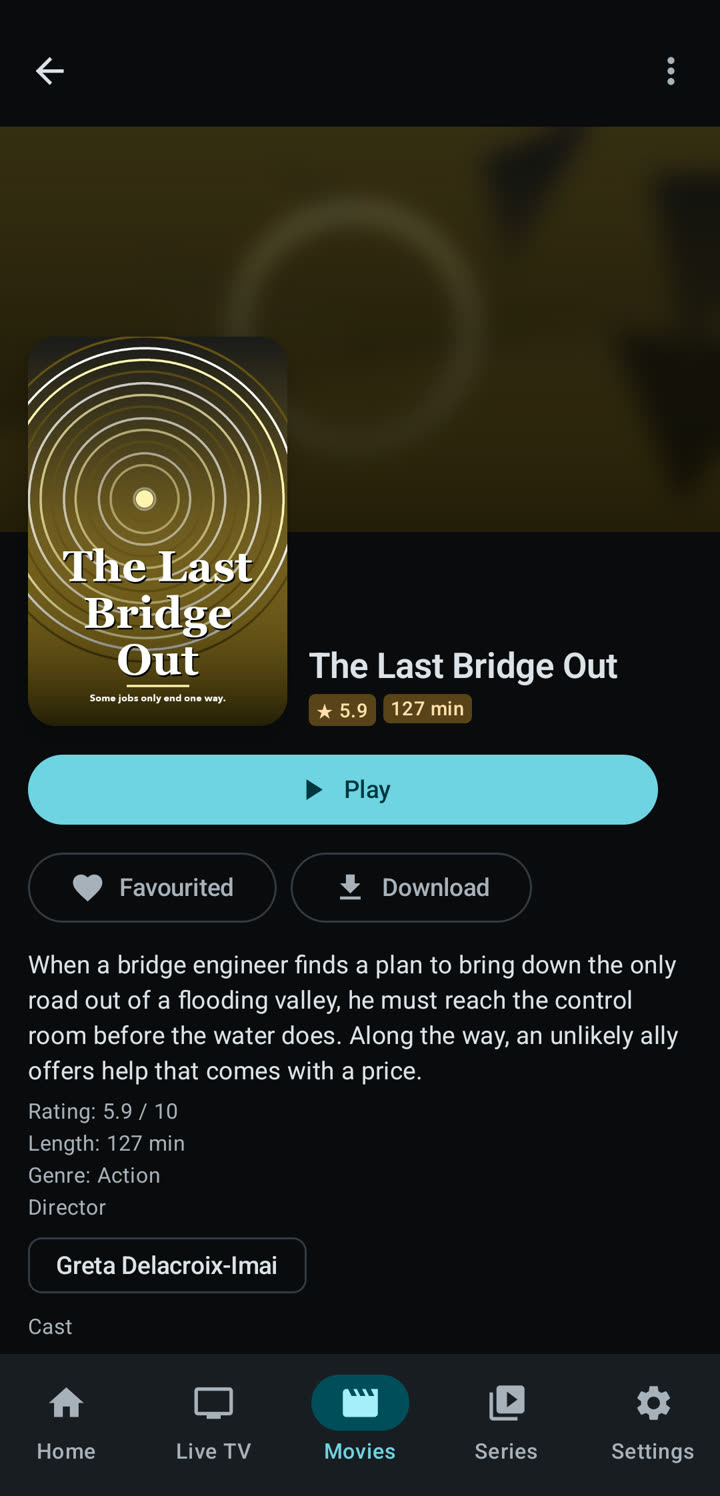
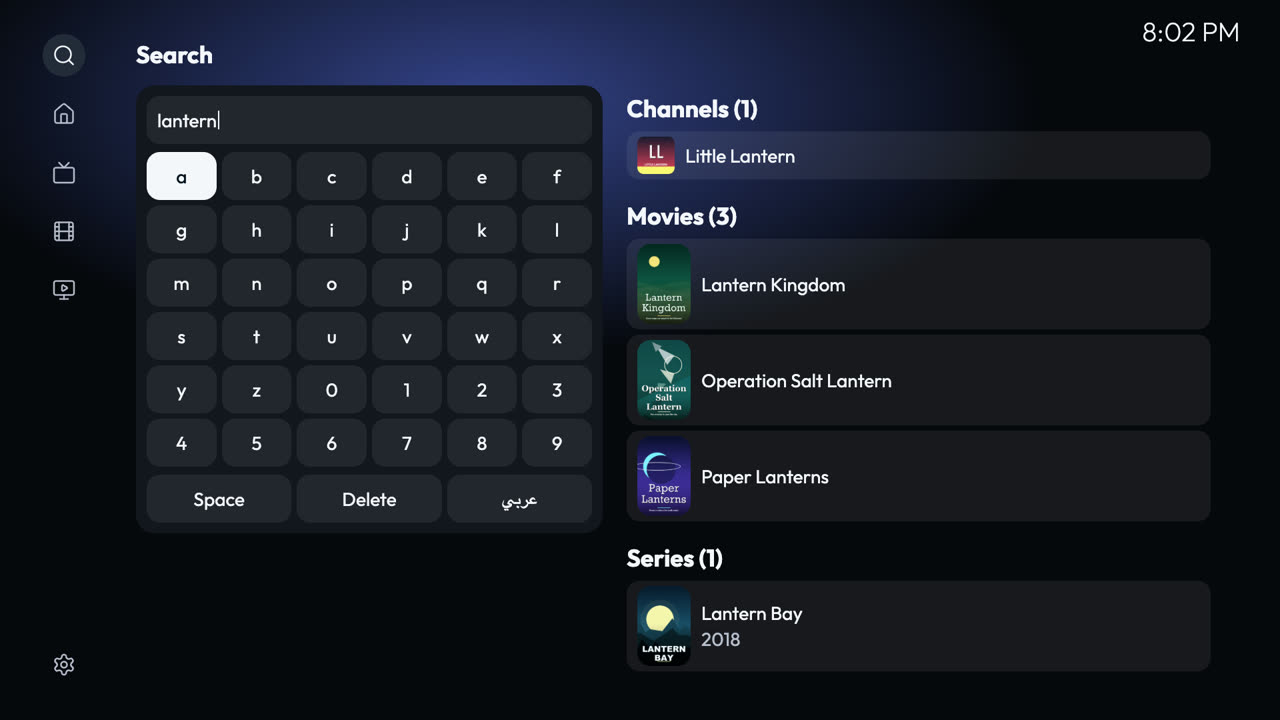
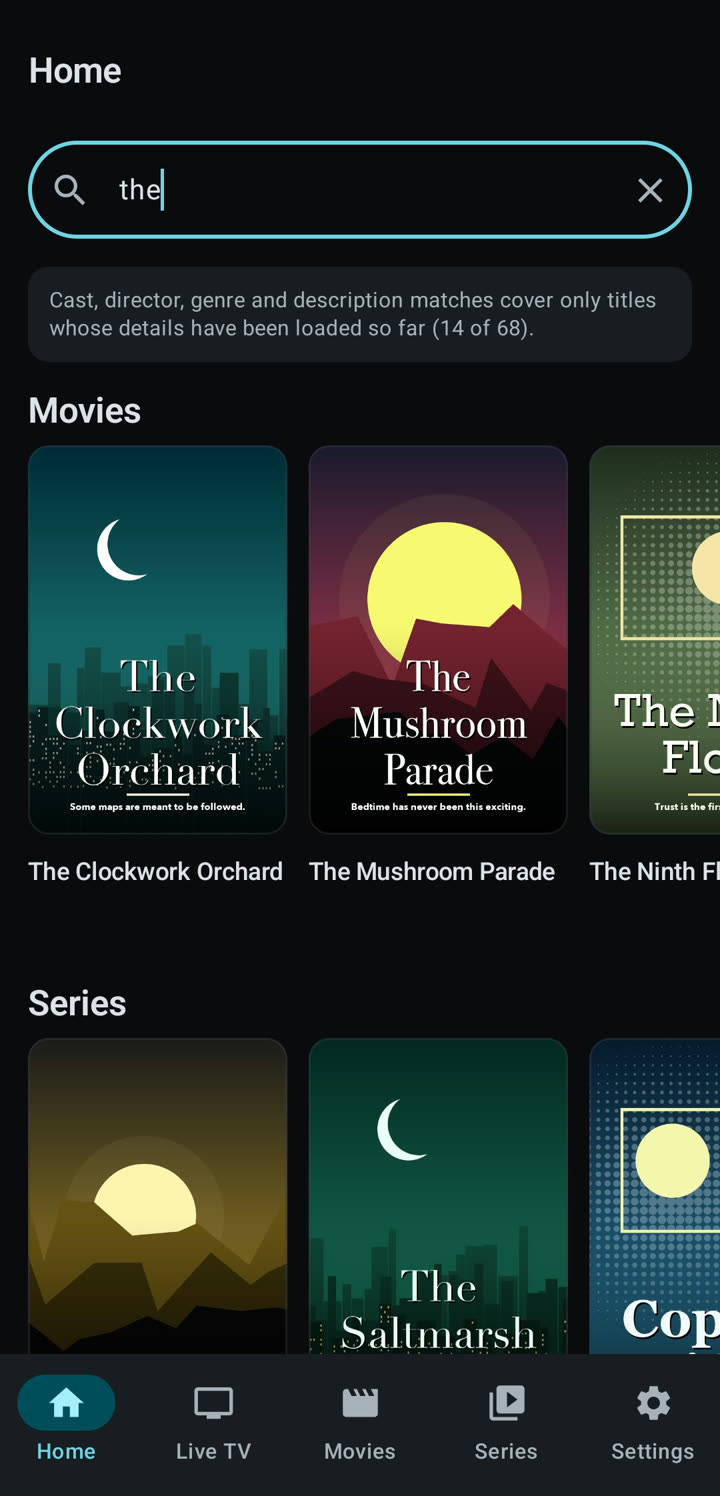
Encontrar algo para ver
Uma só pesquisa em canais, filmes, séries e pastas.
Como funciona
Escreva duas ou mais letras. O Zee2 procura nos títulos e, quando os tem, no elenco, nos realizadores e nas descrições. A pesquisa é feita no seu dispositivo, não num servidor.
- iPhone e iPad
- Telemóvel e tablet Android
- Smart TV
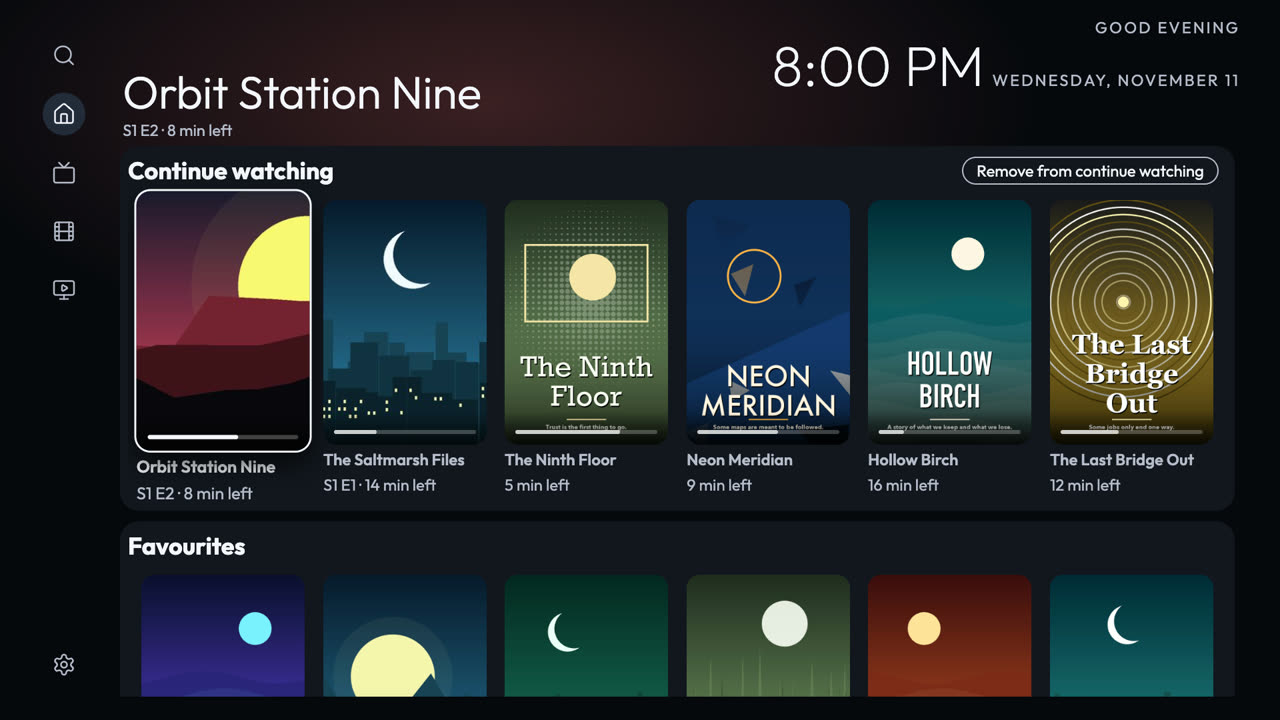
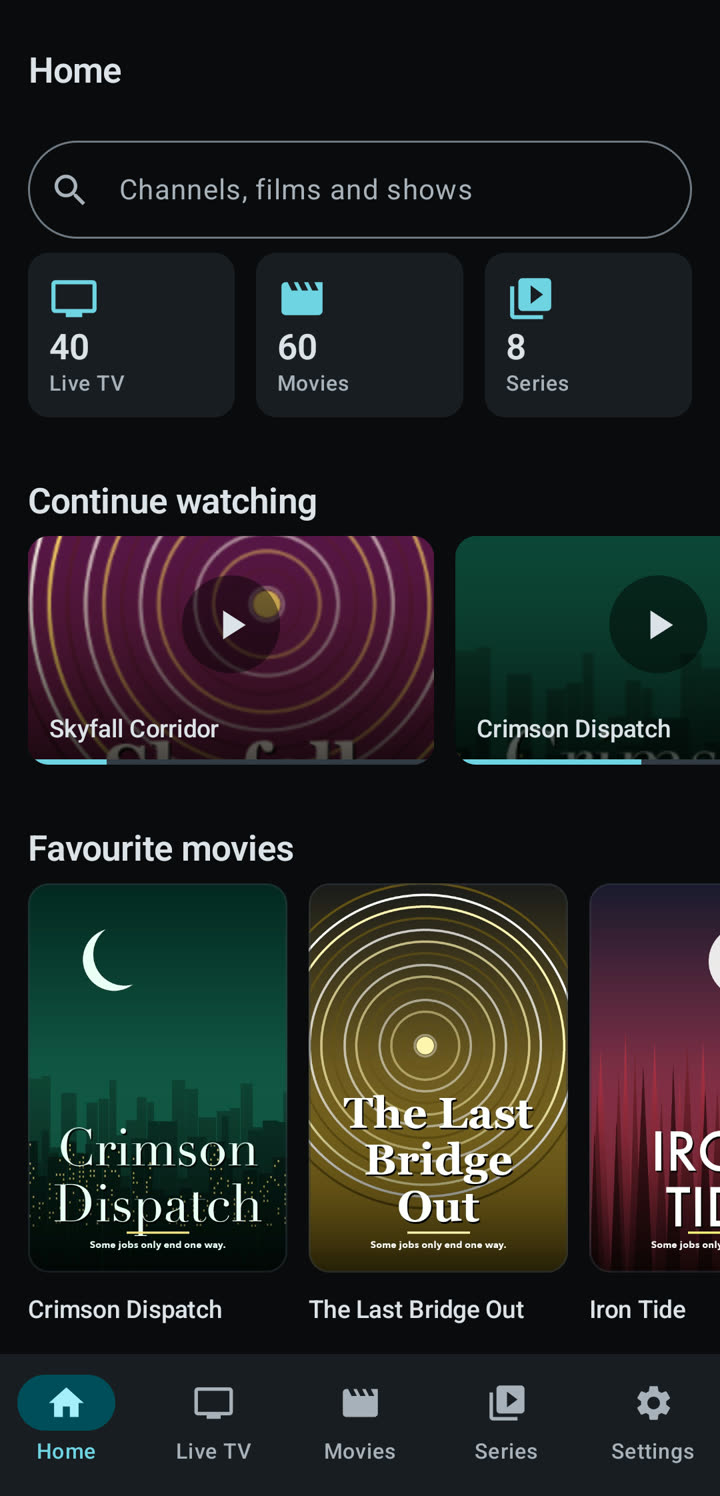
Continuar onde ficou
Uma linha Continuar a ver, um histórico de visualização e os favoritos no ecrã inicial.
Como funciona
O Zee2 guarda o ponto onde está enquanto vê. Pode remover um título de Continuar a ver ou do Histórico, ou limpar o histórico, e manter os favoritos.
- iPhone e iPad
- Telemóvel e tablet Android
- Smart TV
Manter a privacidade
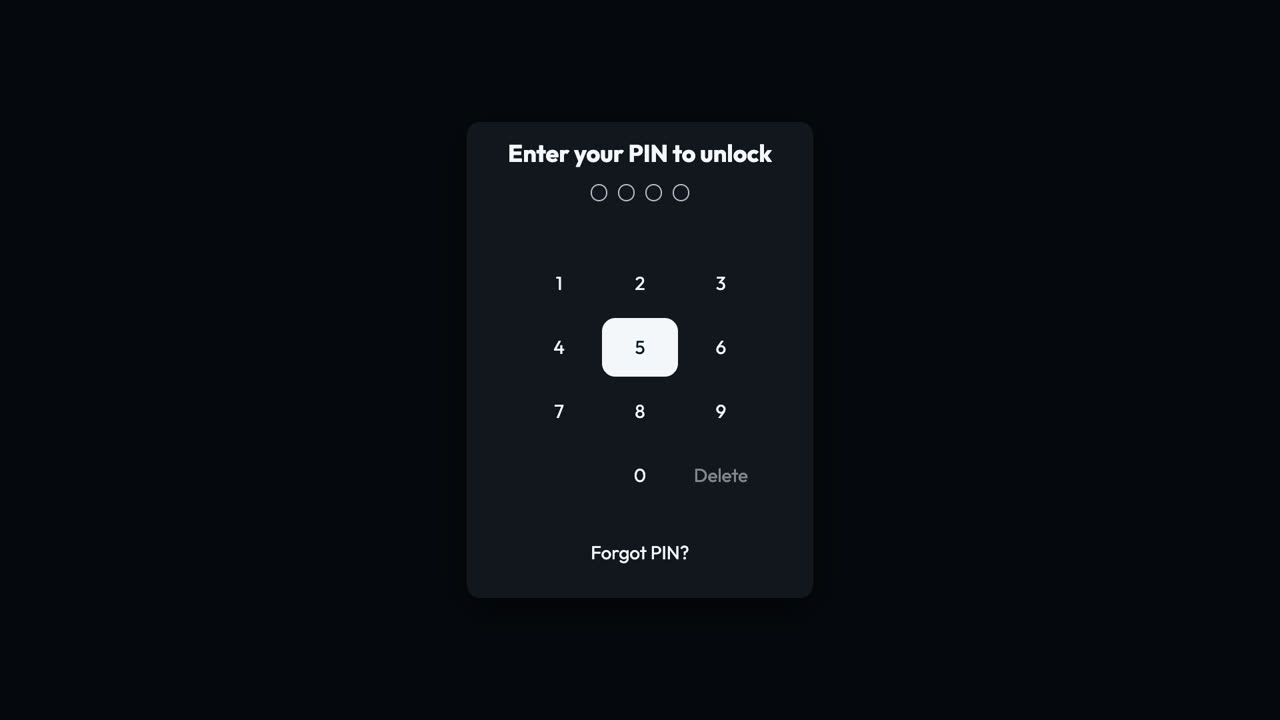
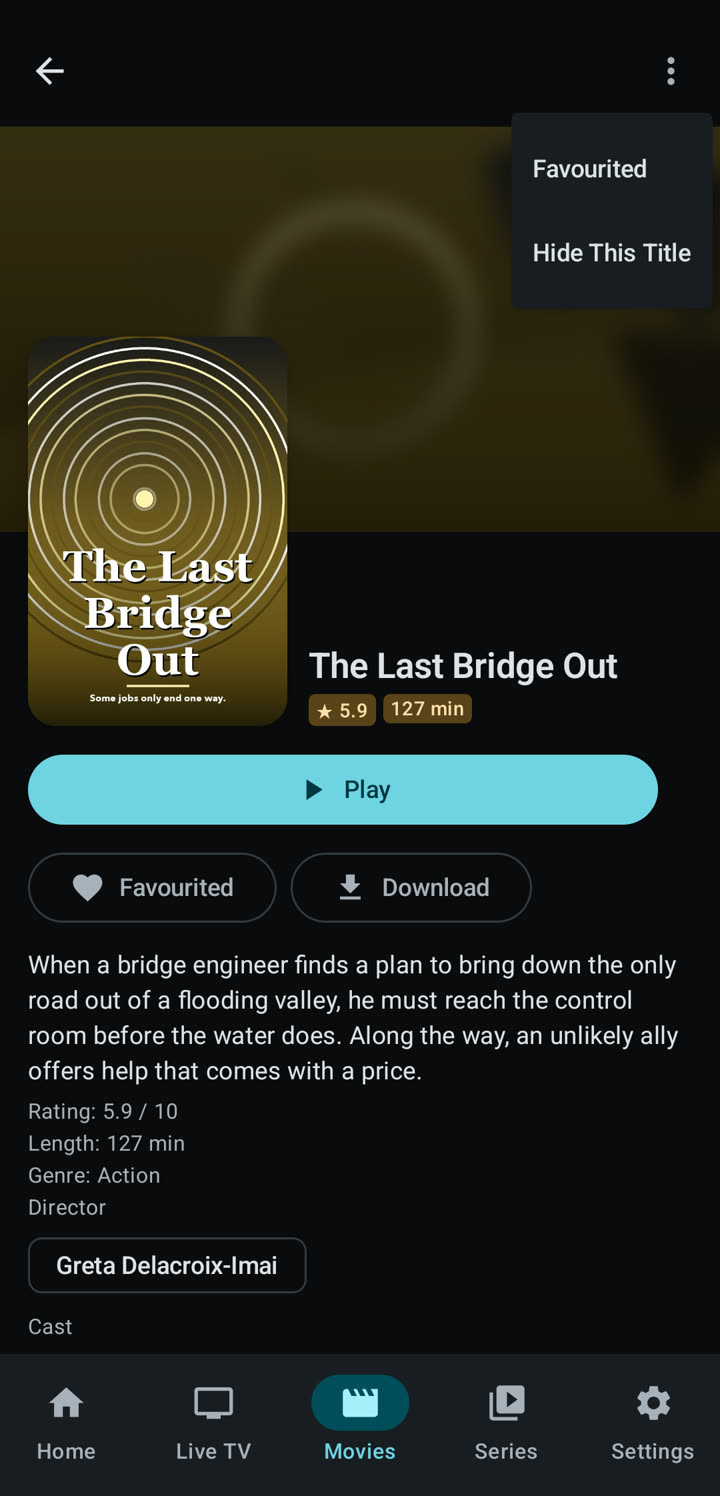
Esconda conteúdo adulto, títulos individuais ou pastas inteiras. Bloqueie a app. Tudo fica nos seus dispositivos.
Como funciona
Um PIN de quatro a seis dígitos protege o que esconde. O Bloqueio da app pede-o, ou a impressão digital ou o rosto num telemóvel, quando a app abre. O Zee2 não tem conta nem análises.
Na TV pode esconder pastas, não títulos individuais. Um título escondido num telemóvel ligado fica também escondido na TV.
- iPhone e iPad
- Telemóvel e tablet Android
- Smart TV
Áudio, legendas e qualidade de imagem
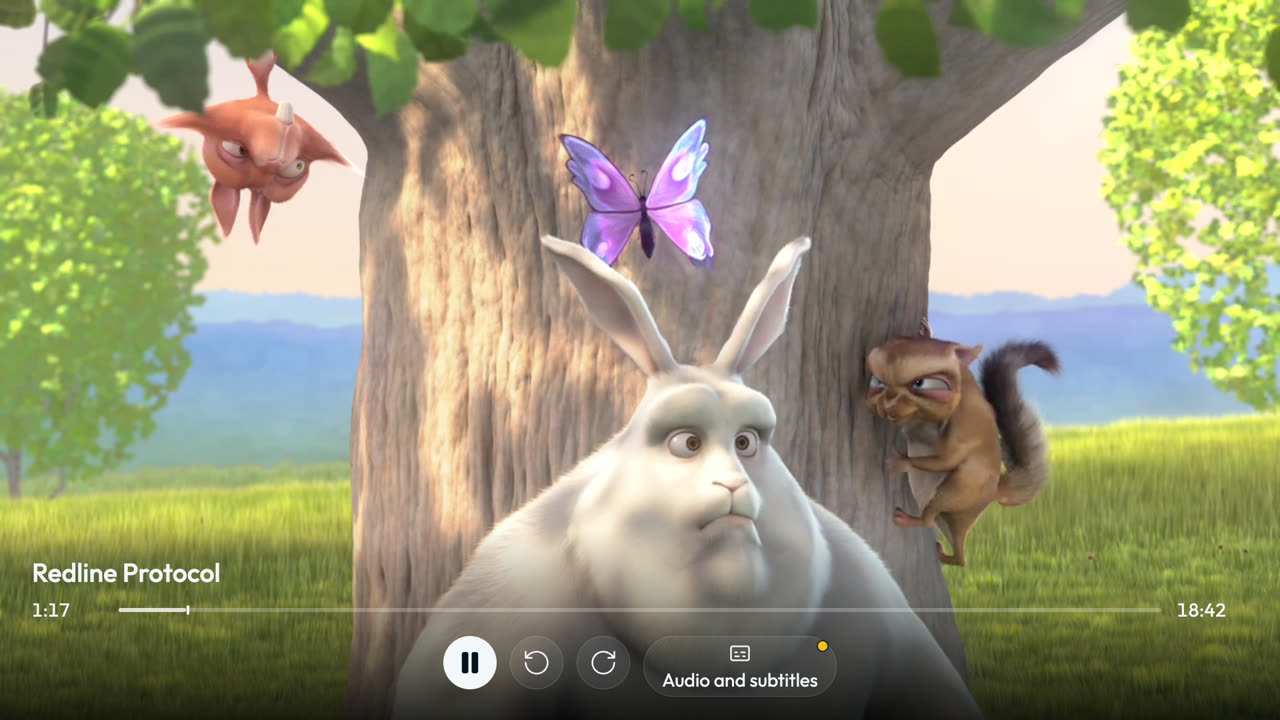
Escolha o idioma do áudio, ative ou desative as legendas e altere o tamanho delas, e escolha uma qualidade quando a transmissão oferece várias.
Como funciona
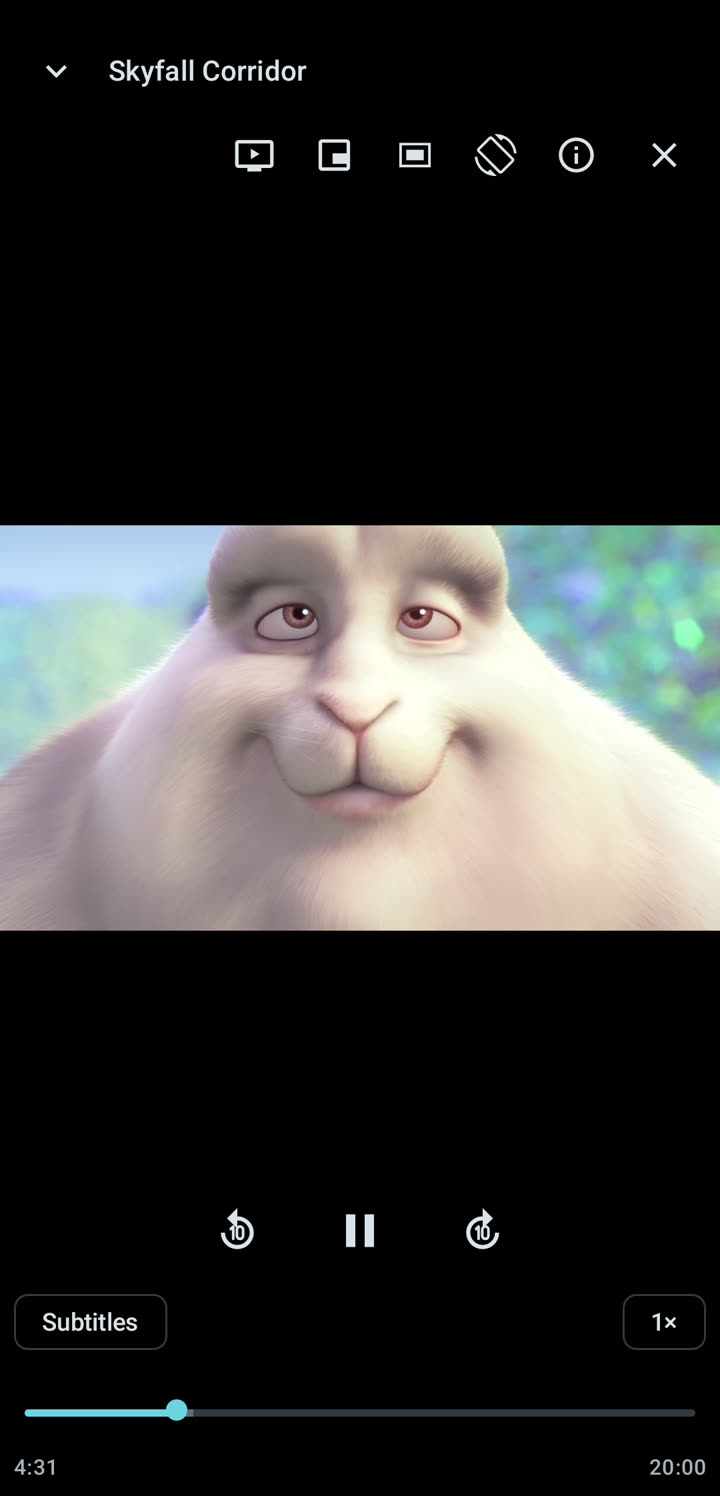
Abra os menus do leitor para o áudio, as legendas e a qualidade. Em telemóveis e tablets também pode alterar a velocidade, o tamanho da imagem e os gestos.
- iPhone e iPad
- Telemóvel e tablet Android
- Smart TV
Usar a TV a partir do telemóvel
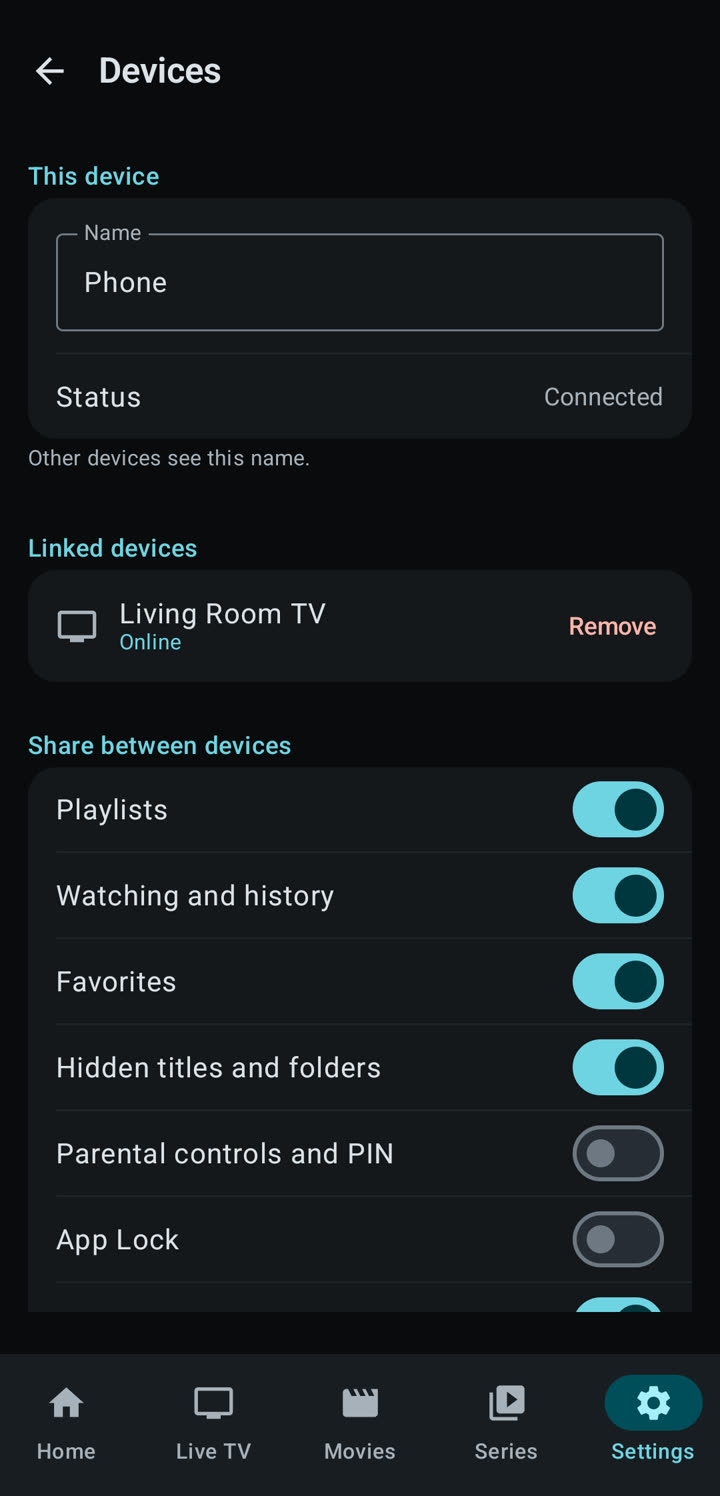
Ligue o telemóvel, o tablet e a TV para partilharem as suas listas de reprodução e o ponto onde está. Envie para a TV o que está a ver, ou escreva no telemóvel uma pesquisa para a TV.
Como funciona
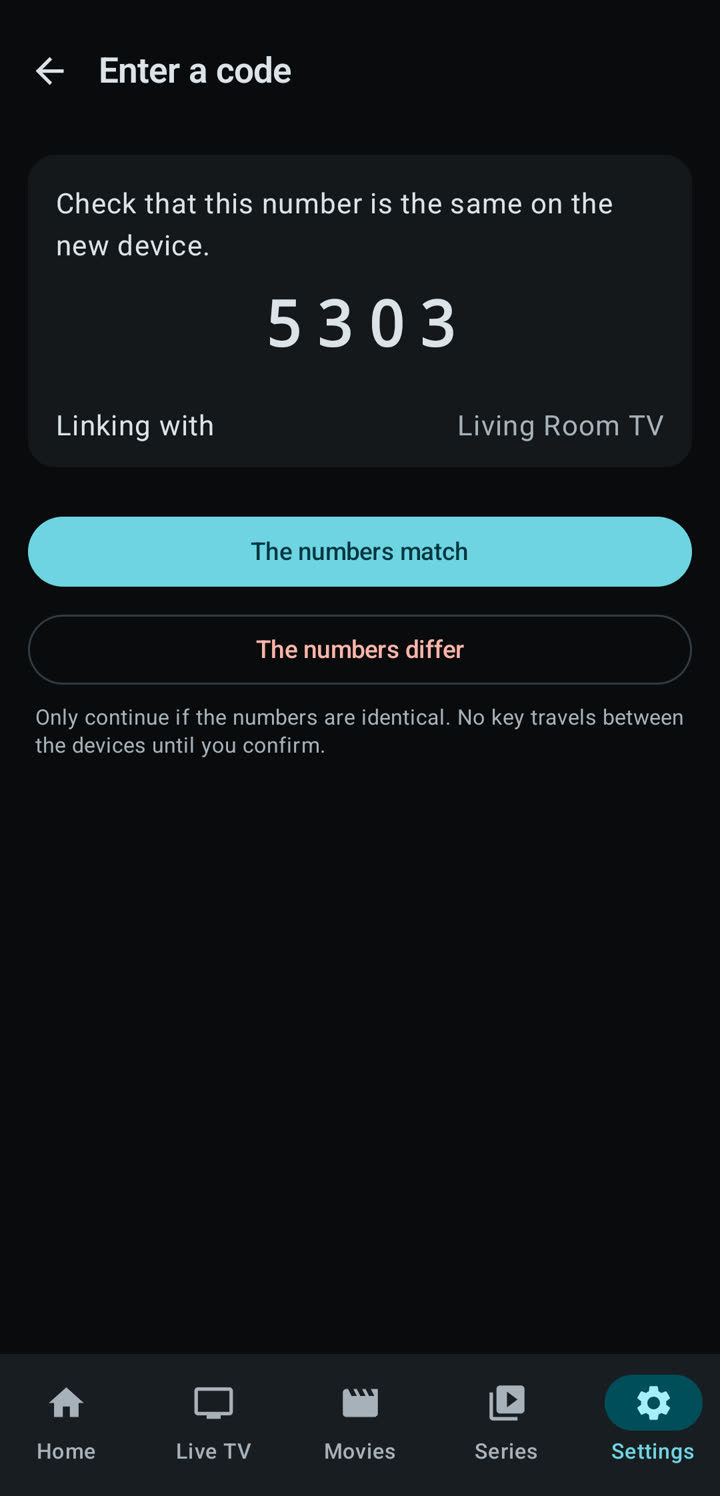
A TV mostra um código. O telemóvel lê-o, ambos mostram o mesmo número e você confirma. Os dispositivos comunicam através de um pequeno servidor numa forma que só eles conseguem abrir. Não há conta. Um grupo tem até dez dispositivos.
A ligação é oferecida nas versões da app que a incluem. Os dois dispositivos precisam de ter a app aberta para partilhar.
- iPhone e iPad
- Telemóvel e tablet Android
- Smart TV
Levar offline
Transfira um filme ou um episódio para ver sem ligação e grave um canal em direto.
Como funciona
Prima Transferir num filme ou num episódio e fica guardado no dispositivo. As transferências podem esperar por Wi-Fi. A gravação é para canais em direto e é feita no dispositivo.
As transferências e a gravação existem apenas no iPhone, no iPad e no Android. Não existem na TV.
- iPhone e iPad
- Telemóvel e tablet Android
Enviar para um ecrã maior
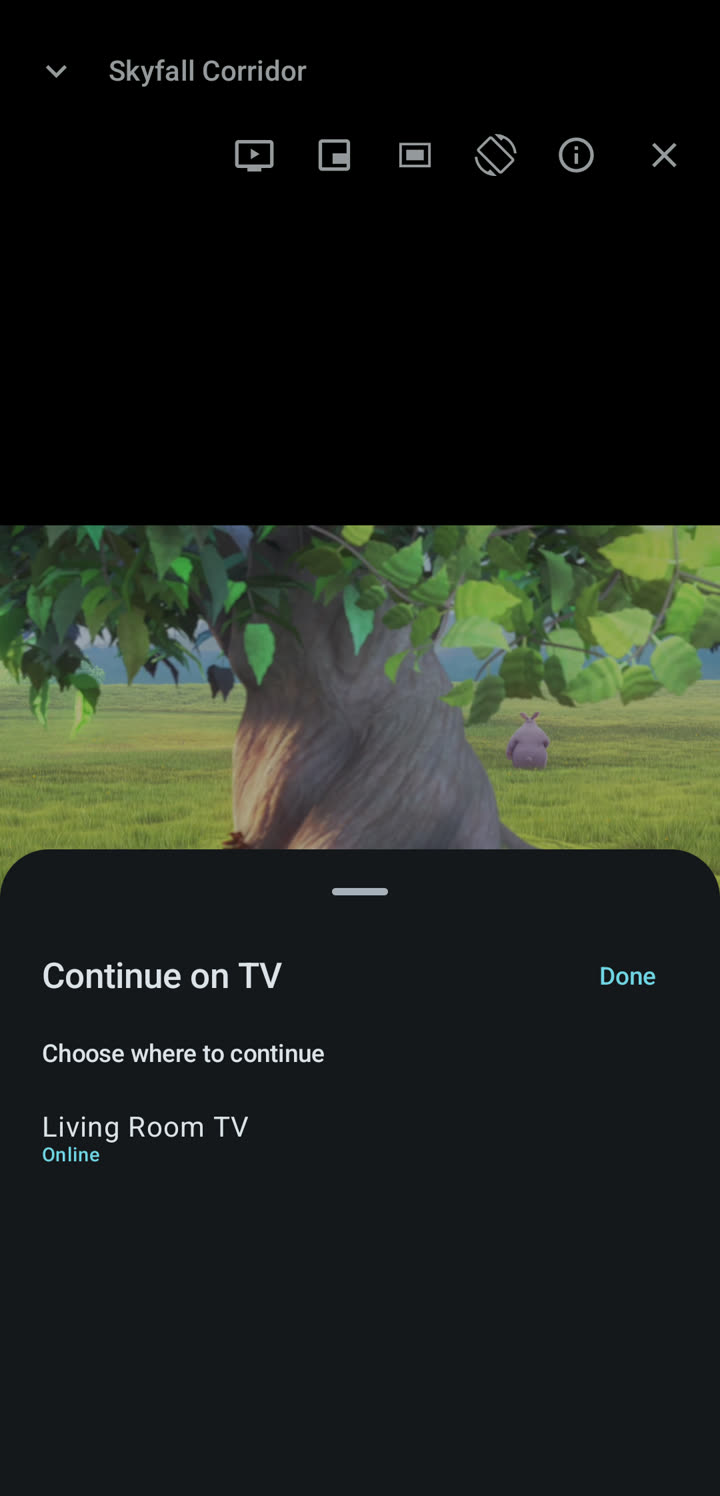
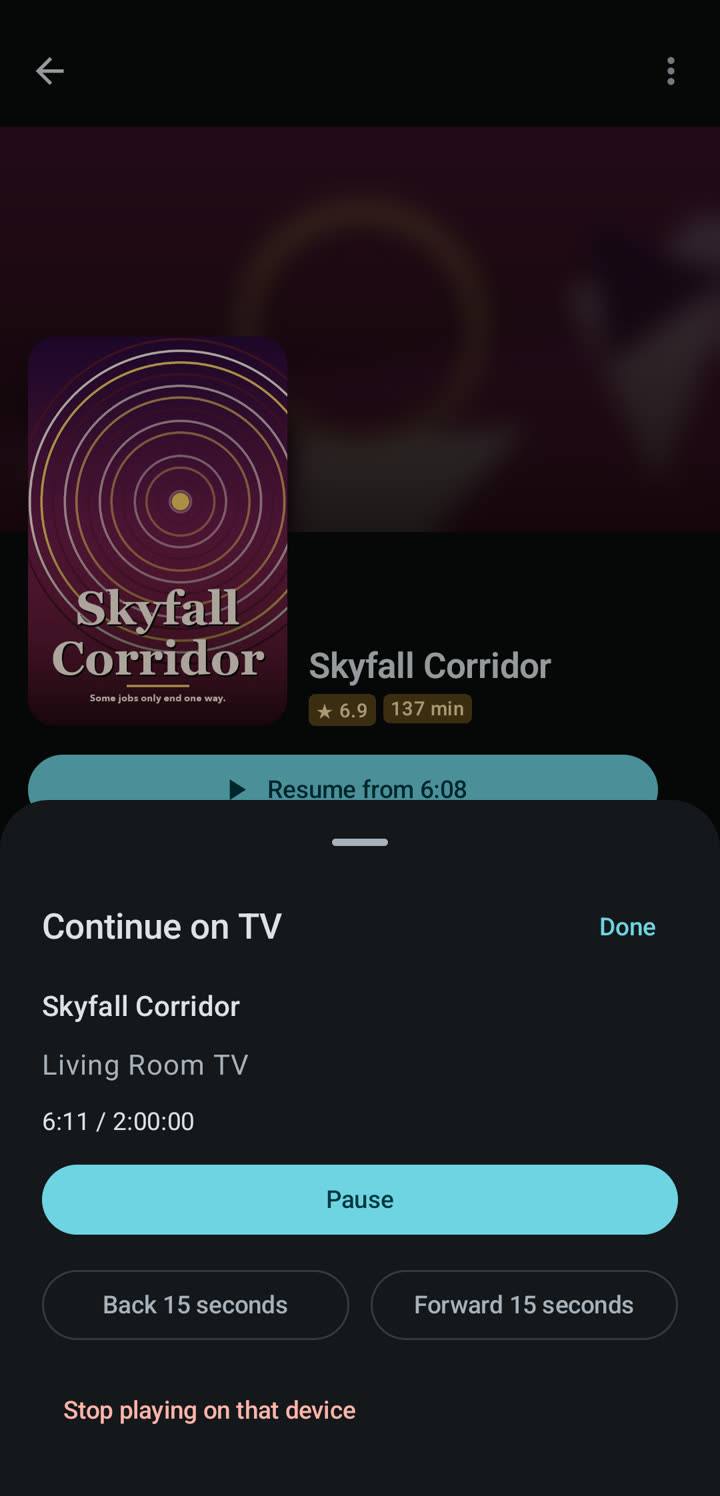
AirPlay no iPhone e no iPad, Google Cast no Android e Continuar na TV com uma TV ligada.
Como funciona
Prima o botão AirPlay ou Cast no leitor e escolha um ecrã. Com uma TV ligada, Continuar na TV inicia o título na TV a partir do mesmo minuto, a partir da cópia da sua lista de reprodução que a própria TV tem.
Uma Smart TV com o Zee2 não envia nada. Pode receber do seu telemóvel, e o fabricante da TV pode acrescentar AirPlay ou Chromecast próprios.
- iPhone e iPad
- Telemóvel e tablet Android
- Smart TV
No seu idioma
Inglês, árabe, francês, espanhol e português, incluindo o esquema da direita para a esquerda no árabe.
Como funciona
As apps de telemóvel seguem o idioma do telemóvel. A app da TV tem uma definição de idioma.
- iPhone e iPad
- Telemóvel e tablet Android
- Smart TV