Qué hace Zee2 Player
Zee2 Player reproduce la suscripción IPTV que ya tienes. No trae canales propios. Esto es lo que puedes hacer con él y cómo funciona cada cosa.
Algunas funciones aún se están probando en dispositivos reales. La página de descarga indica qué se ha probado y qué no.
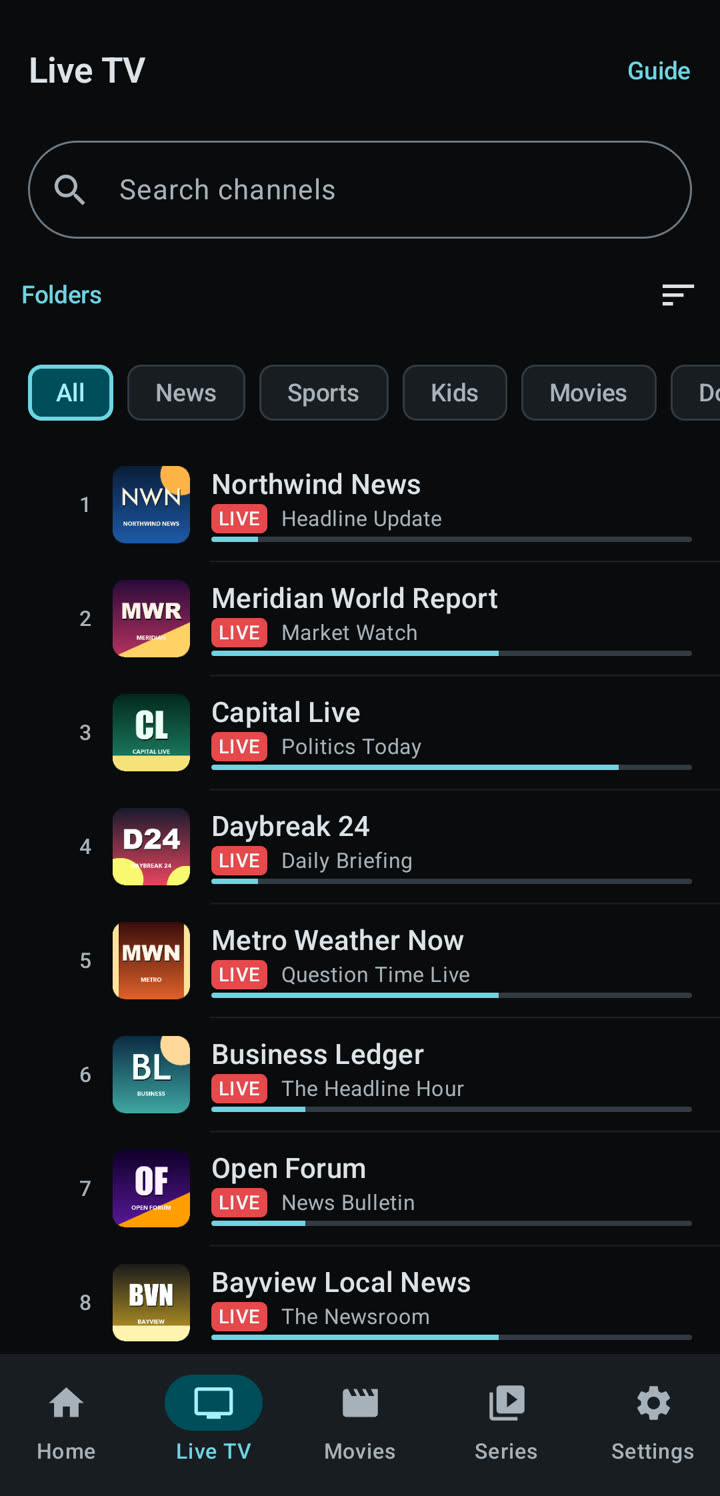
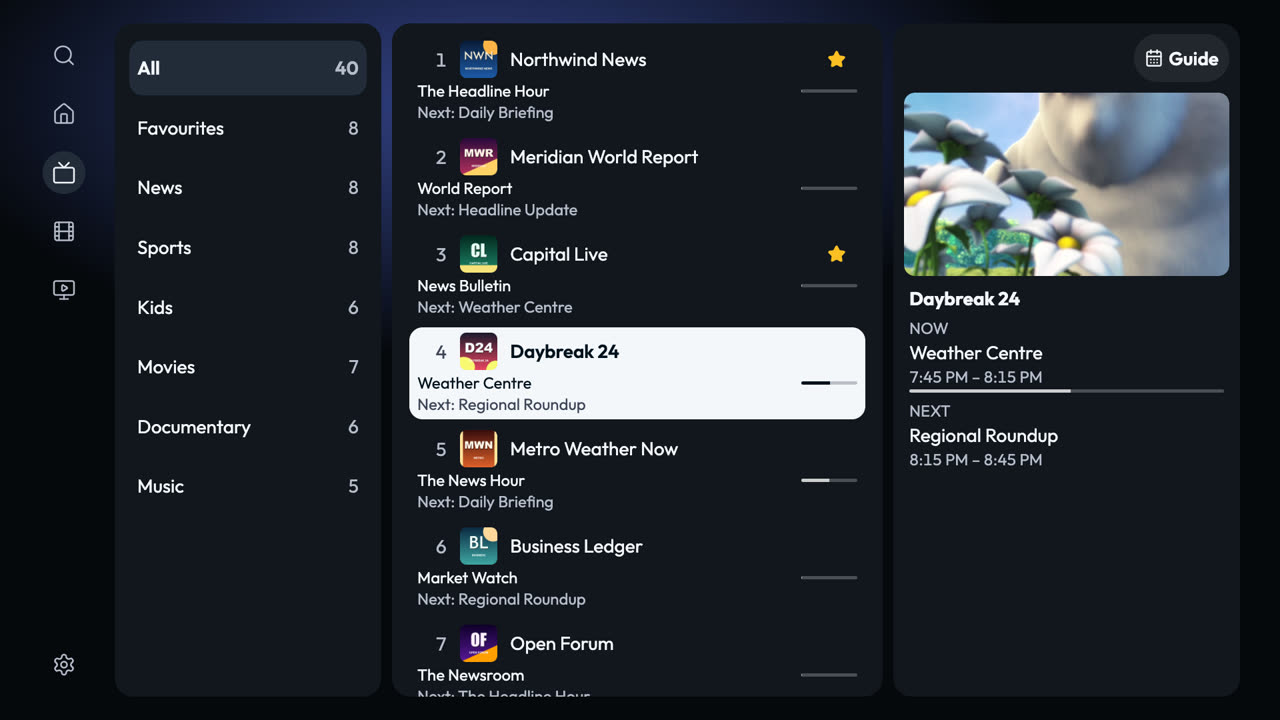
Ver TV en directo
Los canales de tu proveedor, ordenados en carpetas, con lo que se emite ahora y a continuación en cada uno.
Cómo funciona
Abre TV en directo, elige una carpeta y toca un canal. Pasa al canal siguiente sin volver a la lista. Marca como favoritos los que más ves.
- iPhone y iPad
- Teléfono y tableta Android
- Smart TV
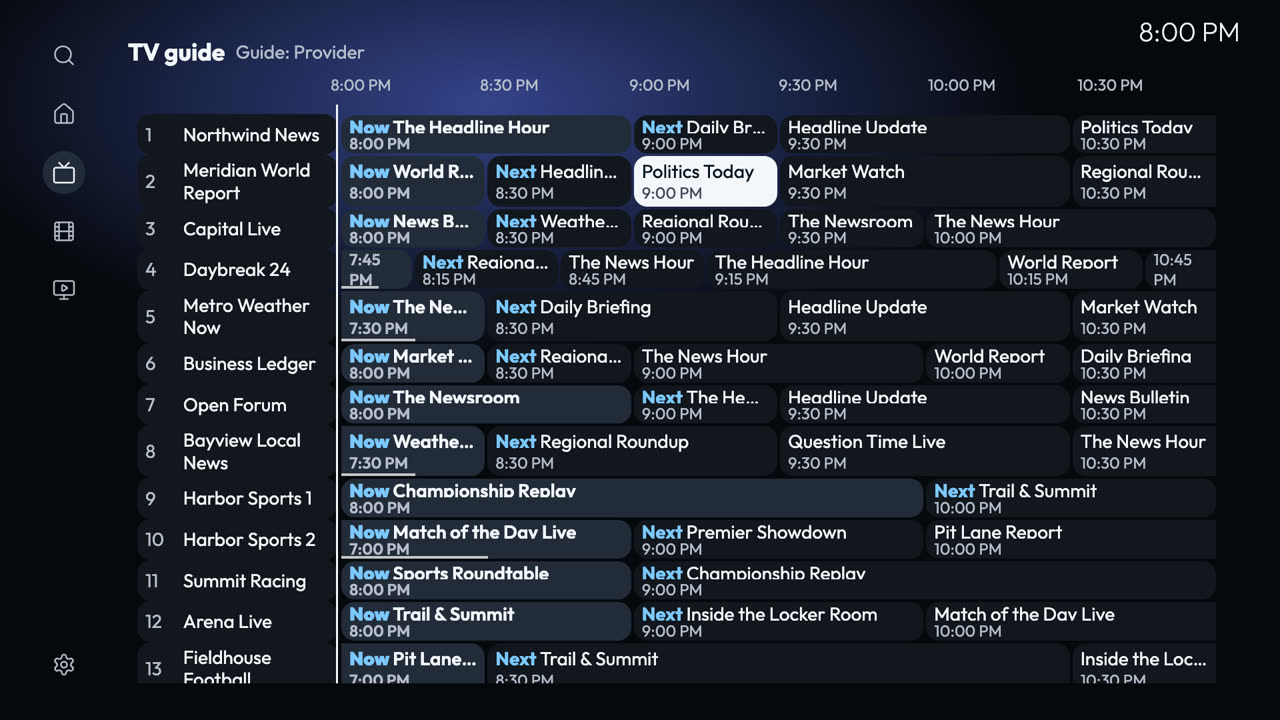
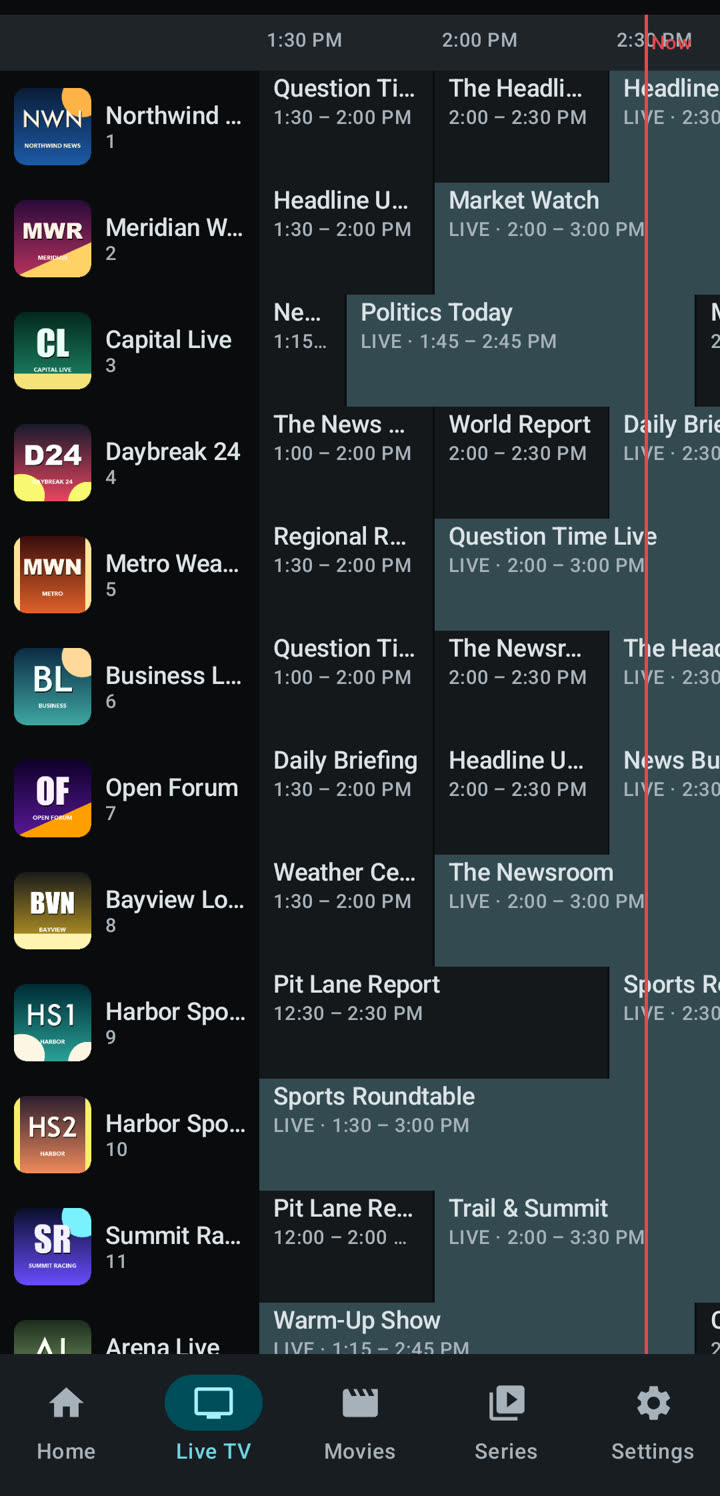
Ver qué se emite y volver atrás
Una guía de programación con una cuadrícula de ahora y a continuación, y repetición (catch-up) para los programas que ya han terminado.
Cómo funciona
La guía viene de tu proveedor, o de una dirección de guía que añades tú. Si tu proveedor guarda un archivo, un programa terminado se puede reproducir desde el principio. No todos los proveedores lo hacen, así que la repetición depende de tu suscripción.
- iPhone y iPad
- Teléfono y tableta Android
- Smart TV
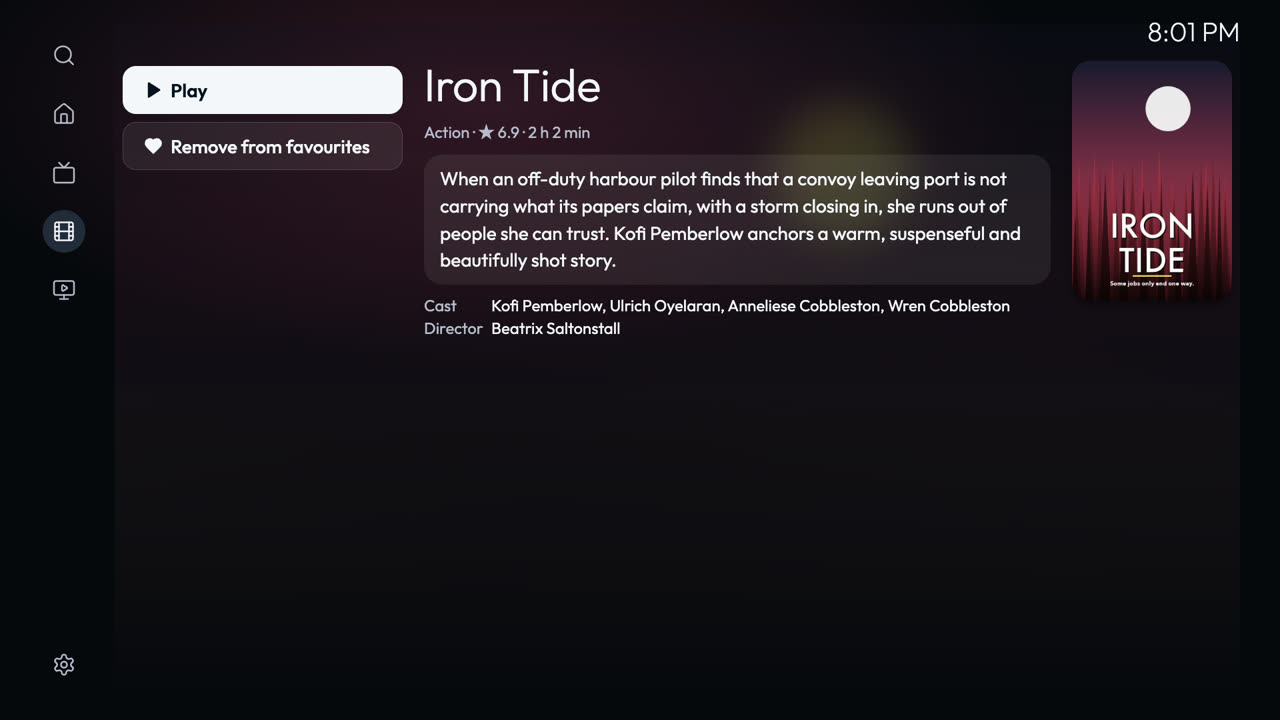
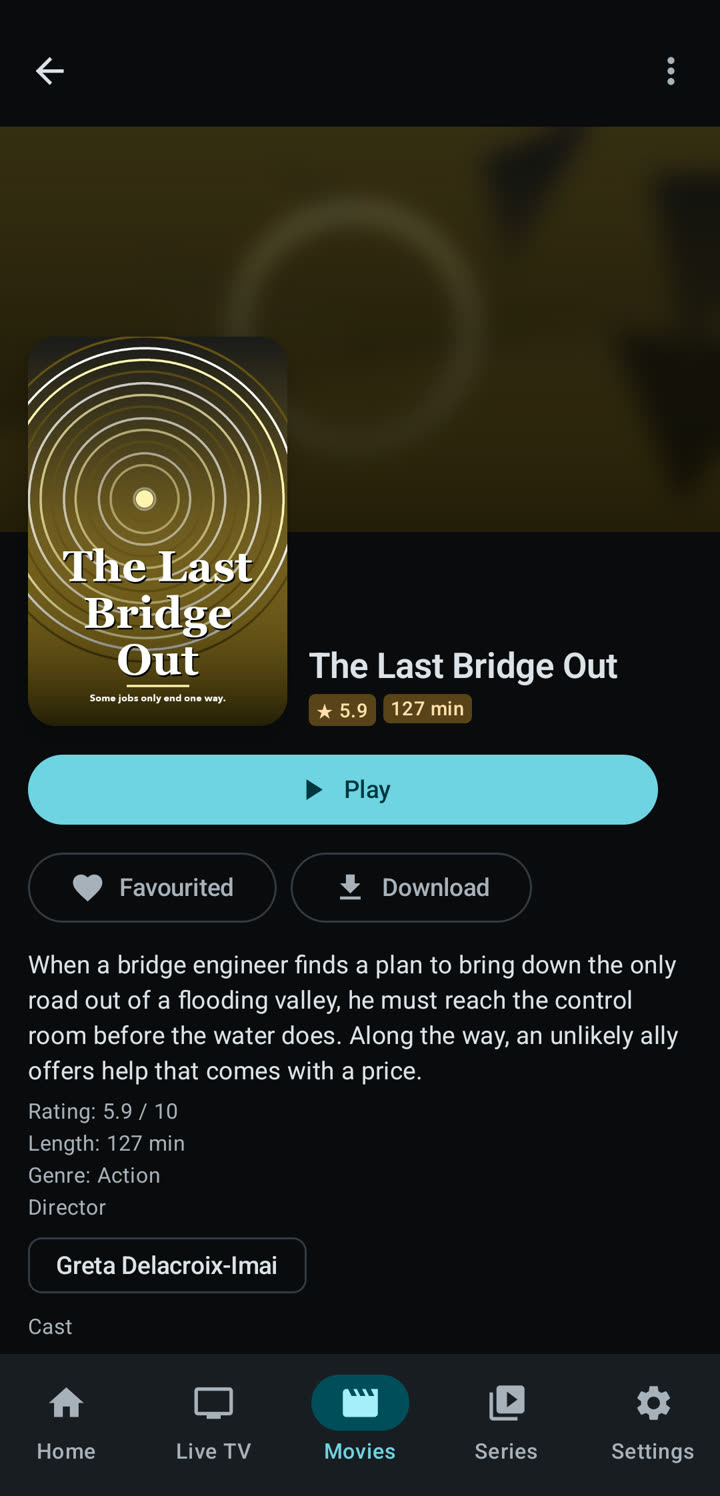
Películas y series
Películas y programas en carpetas, con una página para cada uno: detalles, temporadas y episodios.
Cómo funciona
Abre Películas o Series, elige un título y pulsa reproducir. Zee2 recuerda dónde lo dejaste y te ofrece reanudar. En una serie, el episodio siguiente puede empezar solo.
- iPhone y iPad
- Teléfono y tableta Android
- Smart TV
Encontrar algo que ver
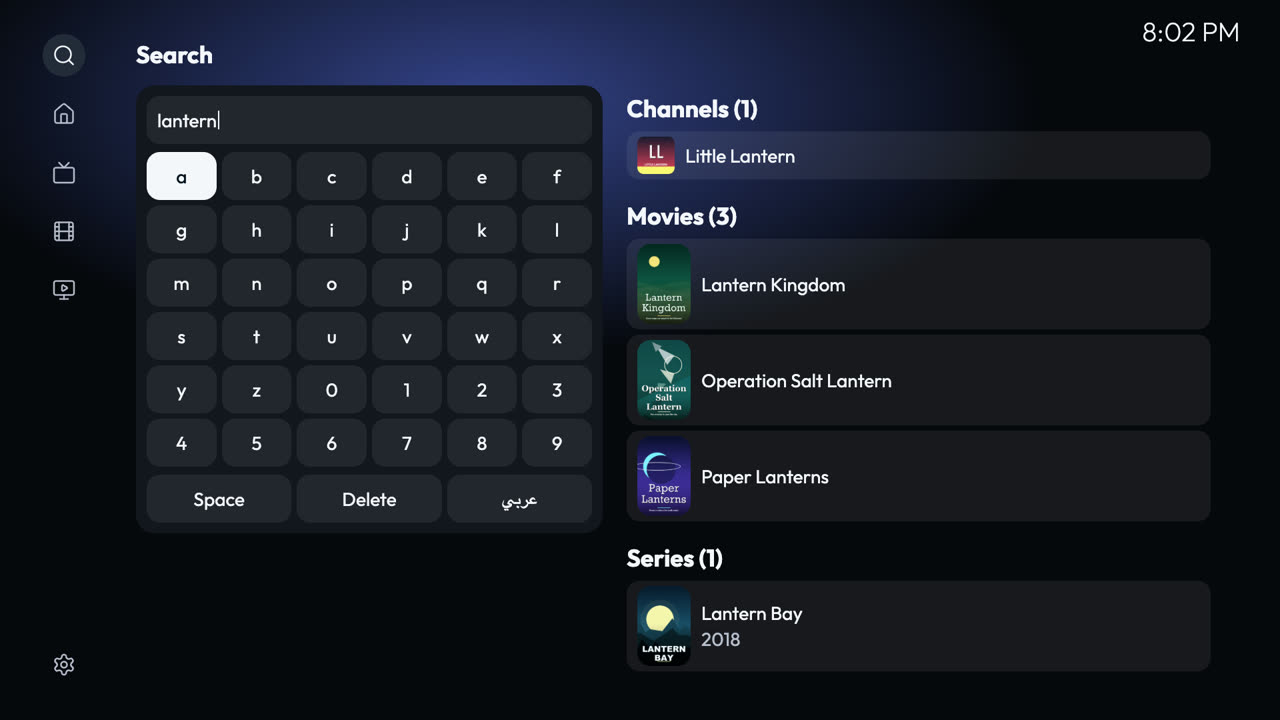
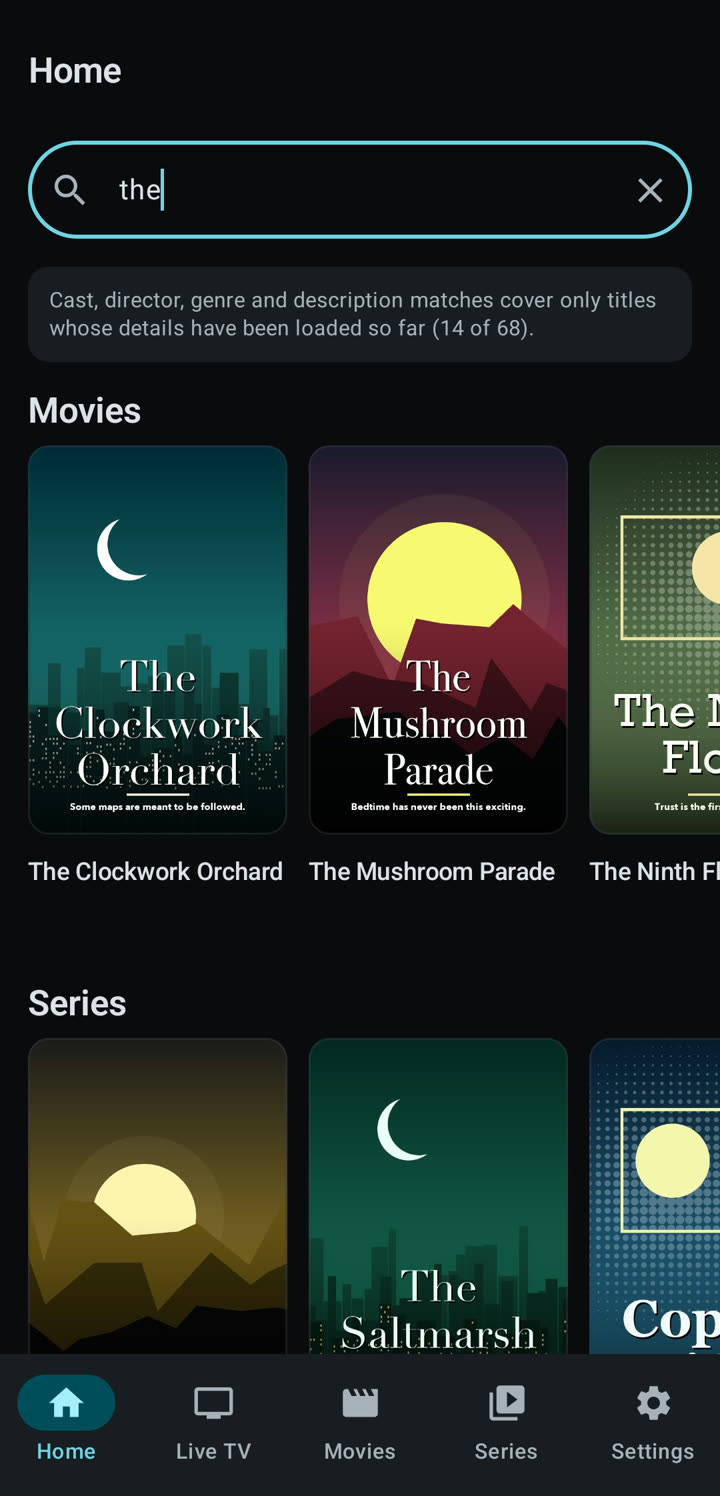
Una sola búsqueda en canales, películas, series y carpetas.
Cómo funciona
Escribe dos letras o más. Zee2 busca en los títulos y, cuando los tiene, en el reparto, los directores y las descripciones. La búsqueda se hace en tu dispositivo, no en un servidor.
- iPhone y iPad
- Teléfono y tableta Android
- Smart TV
Seguir donde lo dejaste
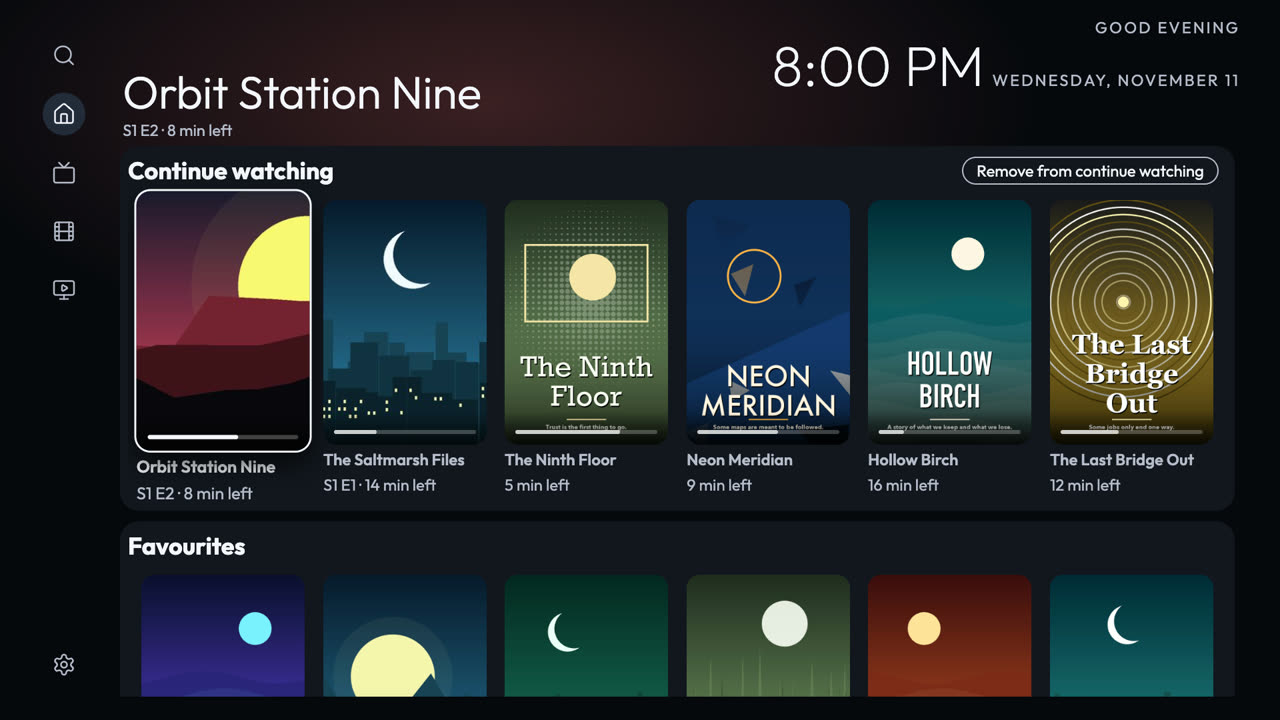
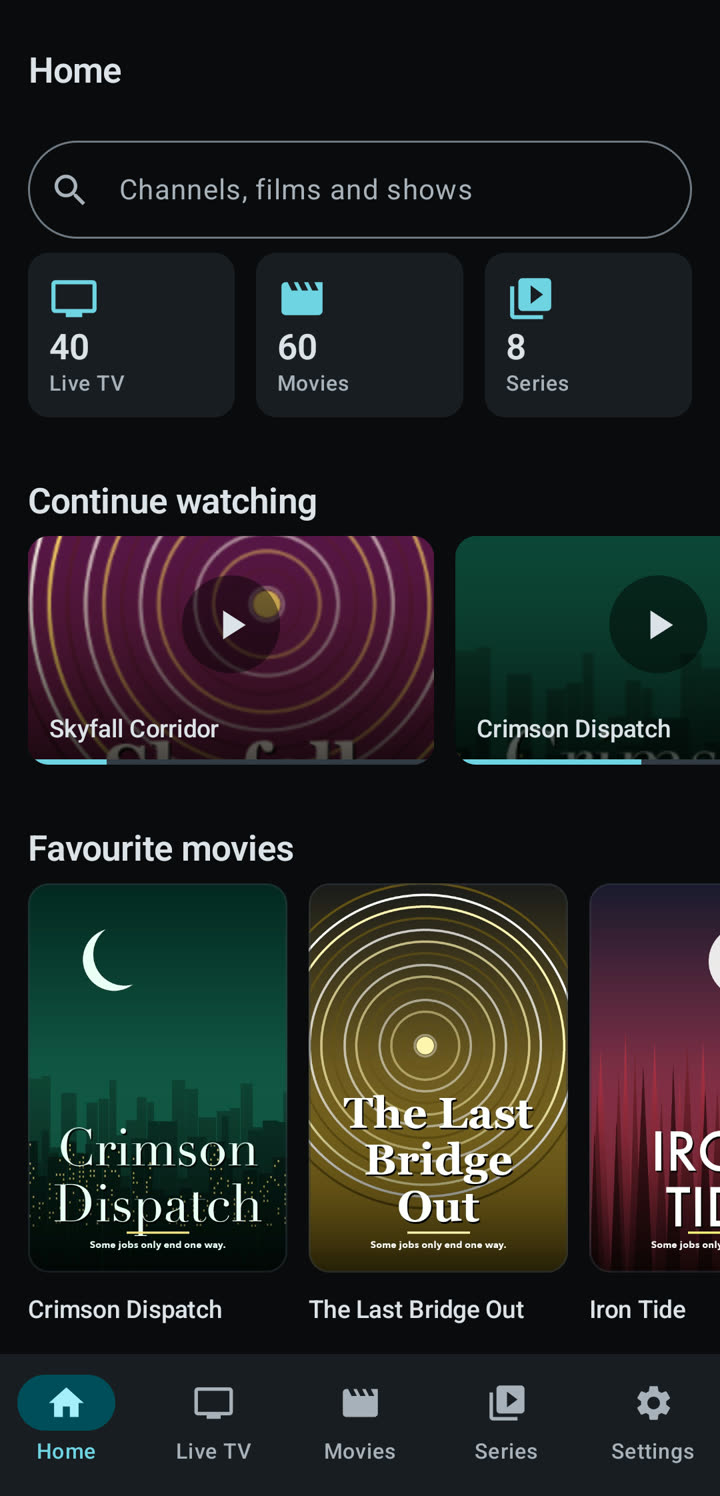
Una fila de Continuar viendo, un historial de reproducción y los favoritos en la pantalla de inicio.
Cómo funciona
Zee2 guarda tu posición mientras ves. Puedes quitar un título de Continuar viendo o del historial, o borrar el historial, y conservar tus favoritos.
- iPhone y iPad
- Teléfono y tableta Android
- Smart TV
Mantener tus cosas en privado
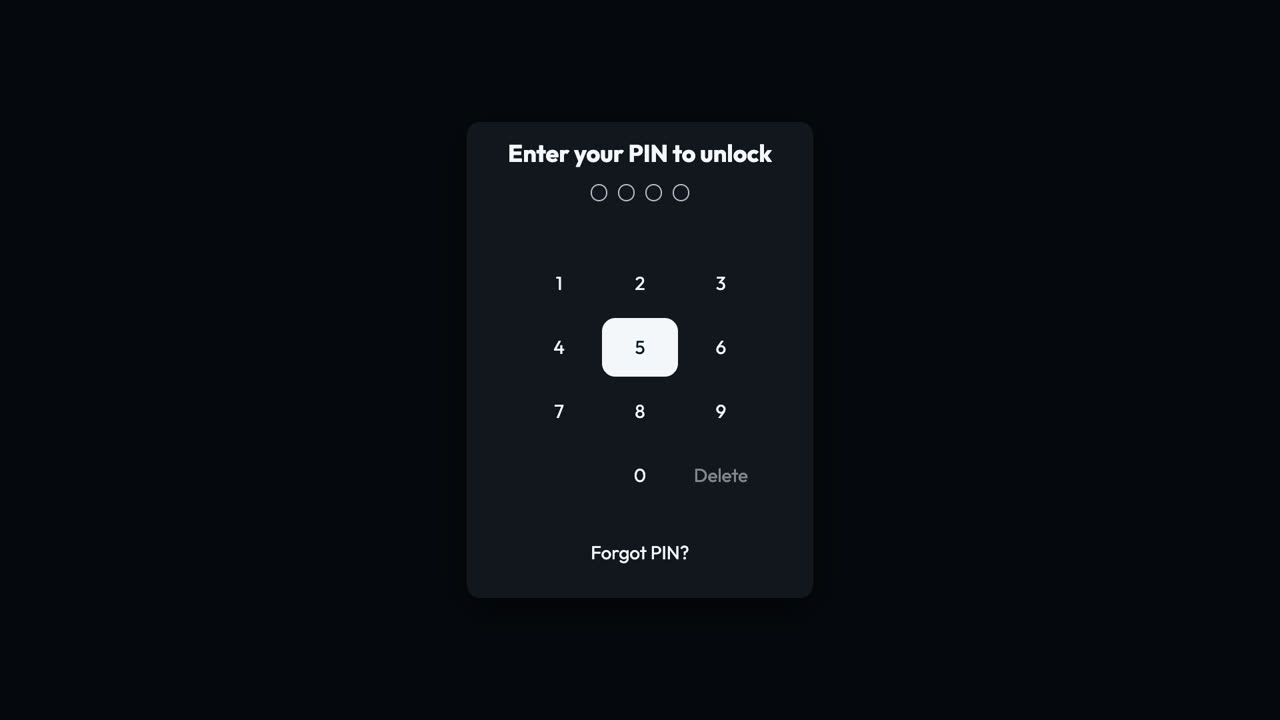
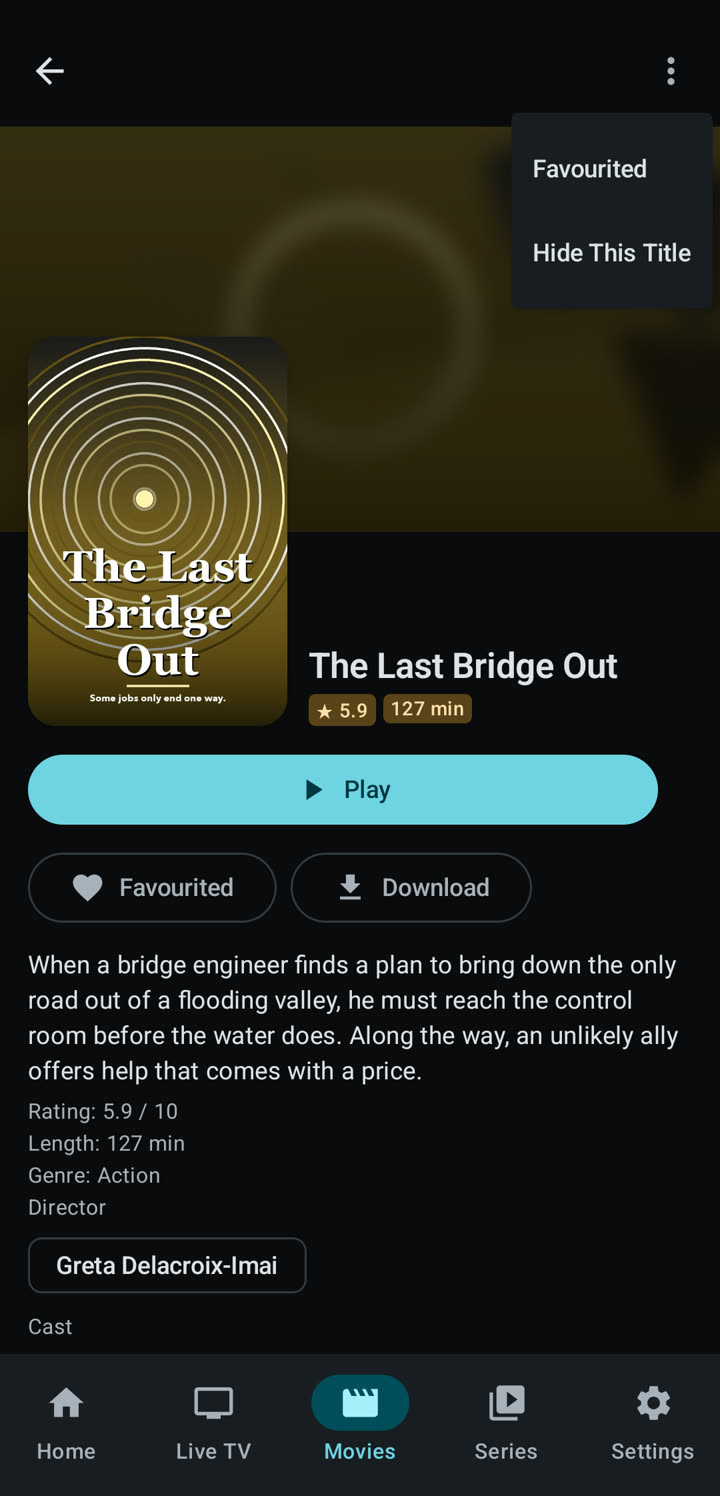
Oculta contenido para adultos, títulos sueltos o carpetas enteras. Bloquea la app. Todo se queda en tus dispositivos.
Cómo funciona
Un PIN de cuatro a seis dígitos protege lo que ocultas. El bloqueo de la app lo pide, o pide tu huella o tu rostro en un teléfono, al abrir la app. Zee2 no tiene cuenta ni analítica.
En la TV puedes ocultar carpetas, no títulos sueltos. Un título oculto en un teléfono vinculado también queda oculto en la TV.
- iPhone y iPad
- Teléfono y tableta Android
- Smart TV
Audio, subtítulos y calidad de imagen
Elige el idioma del audio, activa o desactiva los subtítulos y cambia su tamaño, y escoge una calidad cuando el stream ofrece varias.
Cómo funciona
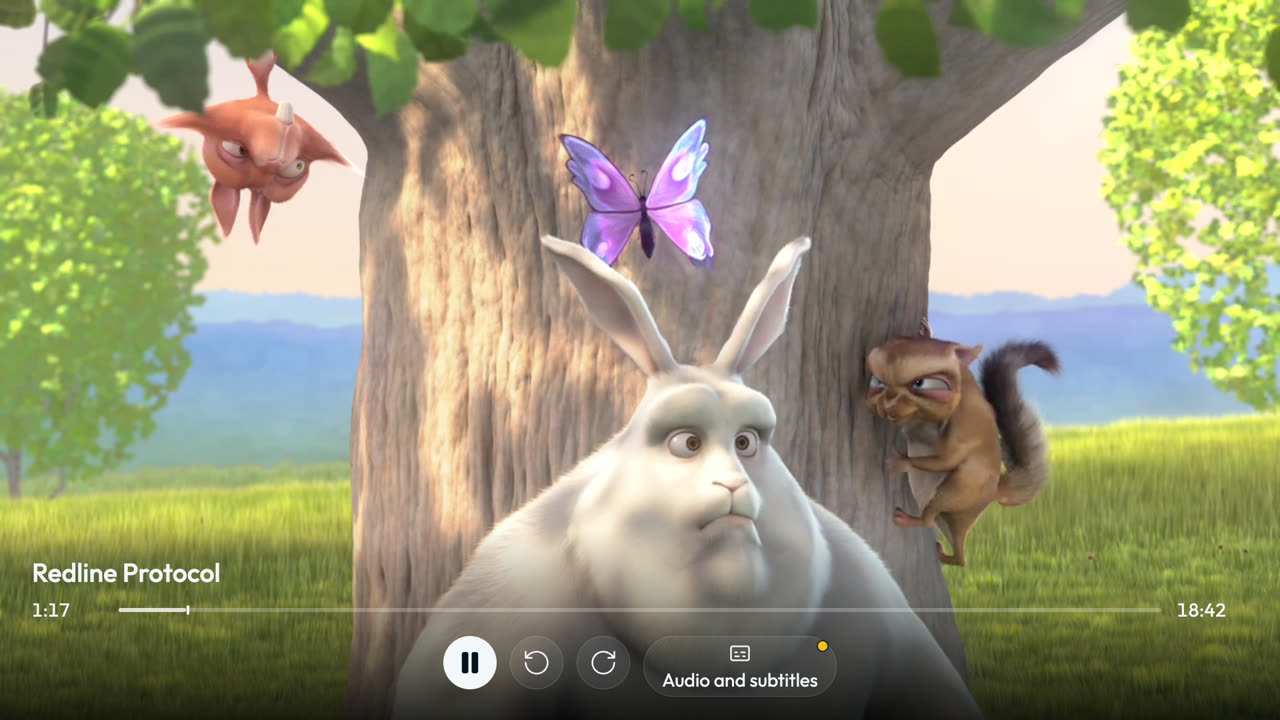
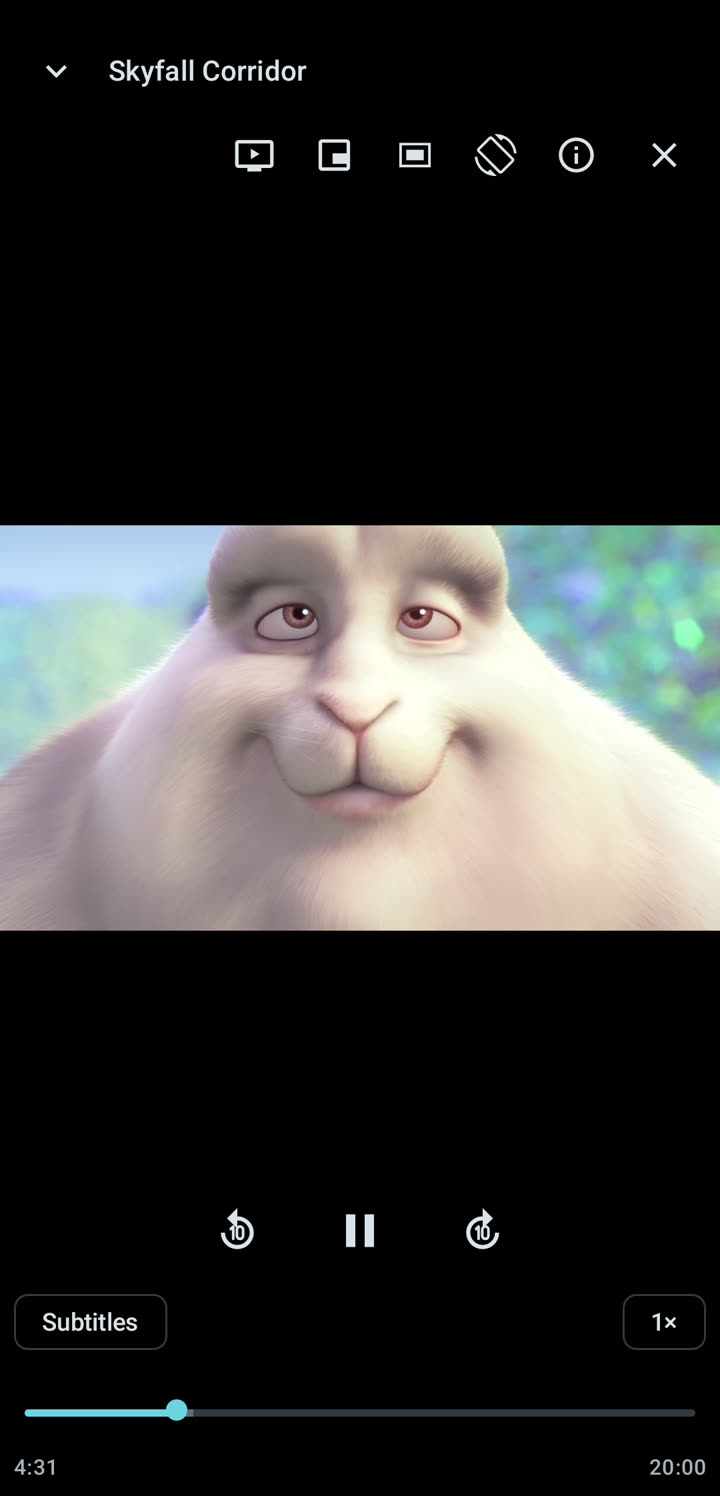
Abre los menús del reproductor para el audio, los subtítulos y la calidad. En teléfonos y tabletas también puedes cambiar la velocidad, el tamaño de la imagen y los gestos.
- iPhone y iPad
- Teléfono y tableta Android
- Smart TV
Usar la TV desde tu teléfono
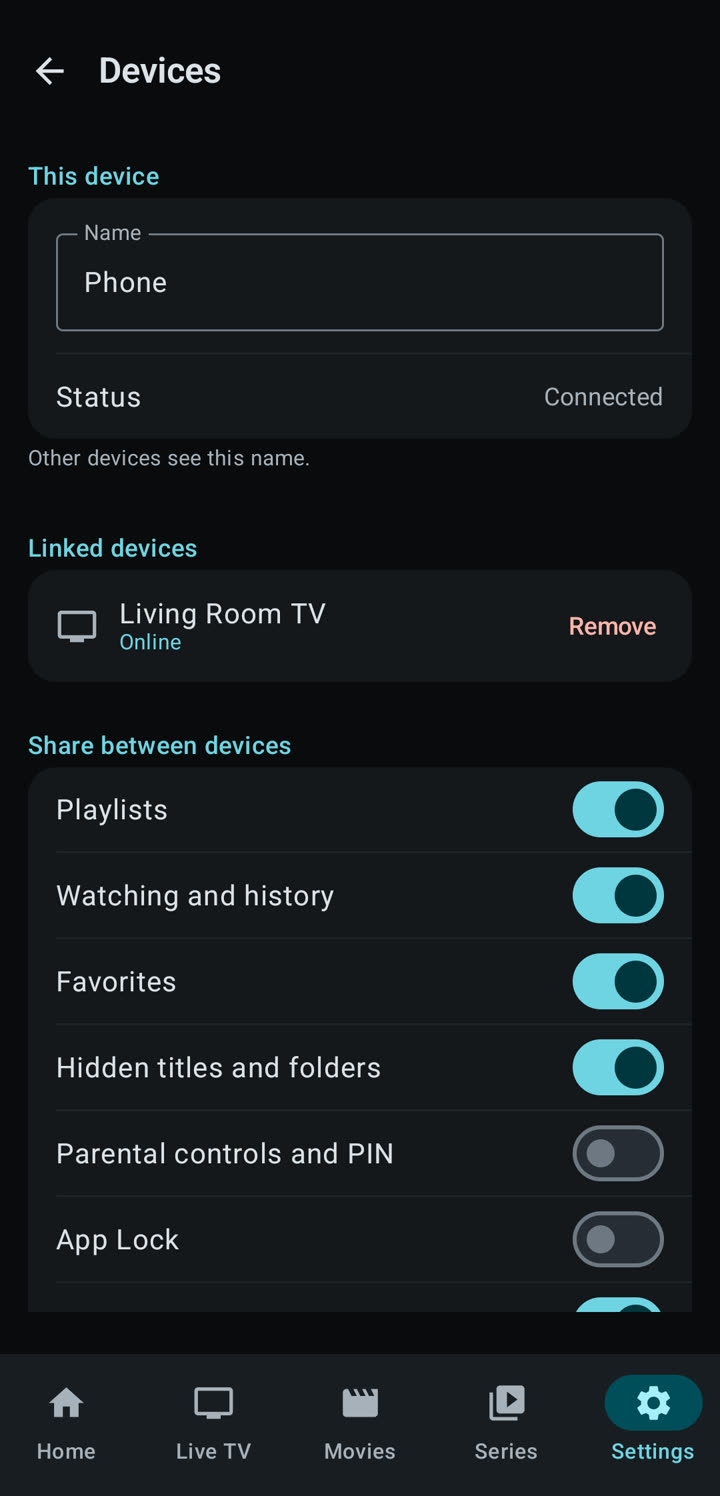
Vincula tu teléfono, tu tableta y tu TV para que compartan tus listas y tu posición. Envía a la TV lo que estás viendo, o escribe en el teléfono una búsqueda para la TV.
Cómo funciona
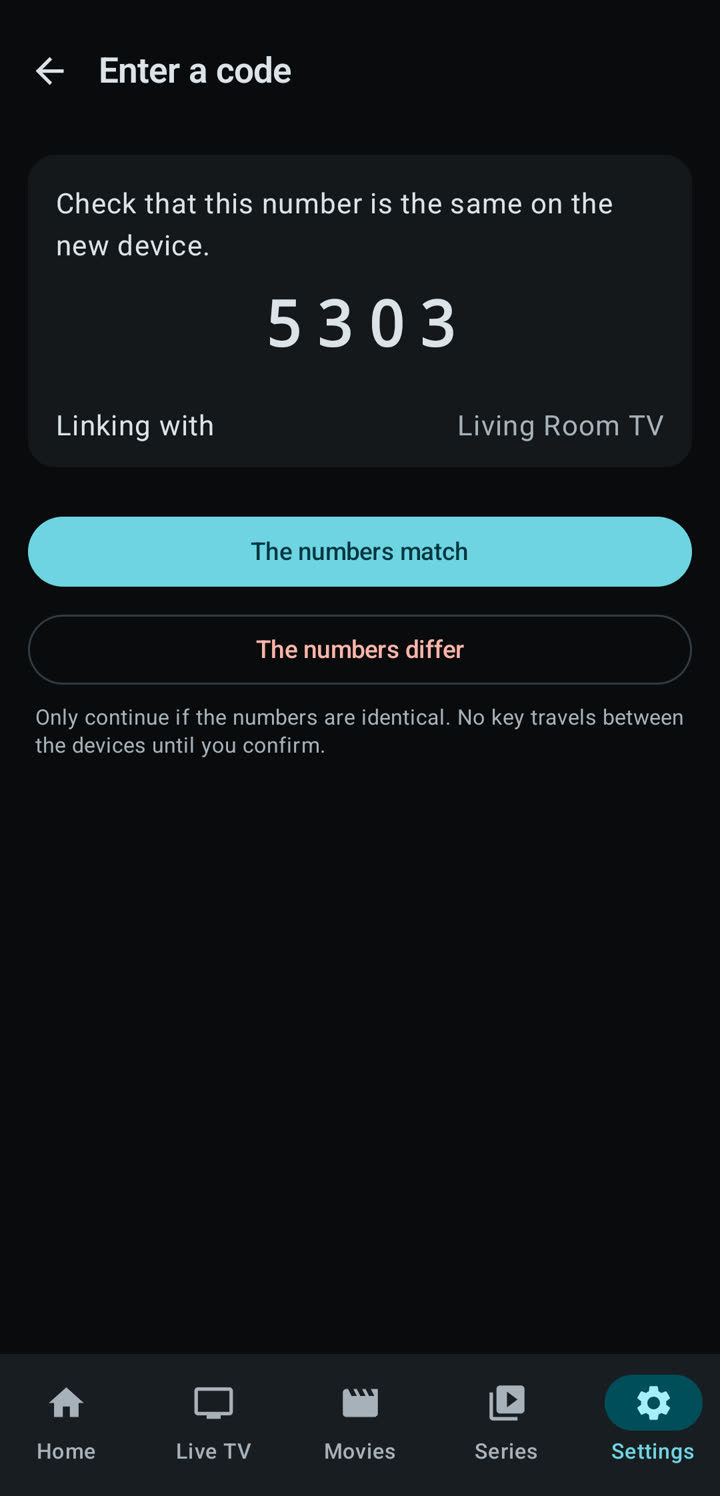
La TV muestra un código. Tu teléfono lo escanea, ambos muestran el mismo número y tú lo confirmas. Los dispositivos se comunican a través de un servidor pequeño, en una forma que solo ellos pueden abrir. No hay cuenta. Un grupo admite hasta diez dispositivos.
La vinculación se ofrece en las versiones de la app que la incluyen. Para compartir, los dos dispositivos deben tener la app abierta.
- iPhone y iPad
- Teléfono y tableta Android
- Smart TV
Llévalo sin conexión
Descarga una película o un episodio para verlos sin conexión, y graba un canal en directo.
Cómo funciona
Pulsa Descargar en una película o un episodio y se guarda en el dispositivo. Las descargas pueden esperar a tener Wi-Fi. La grabación es para canales en directo y se hace en el dispositivo.
Las descargas y la grabación son solo para iPhone, iPad y Android. No están en la TV.
- iPhone y iPad
- Teléfono y tableta Android
Envíalo a una pantalla más grande
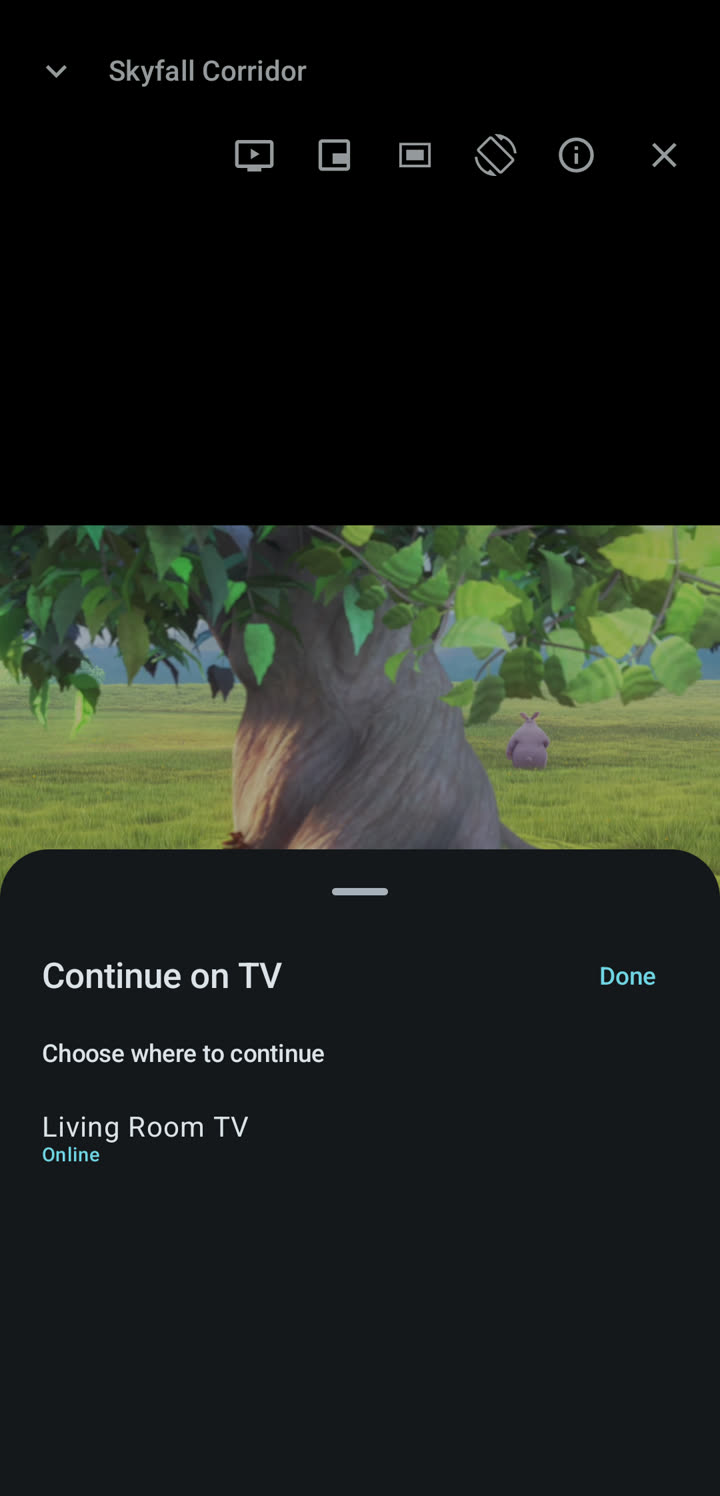
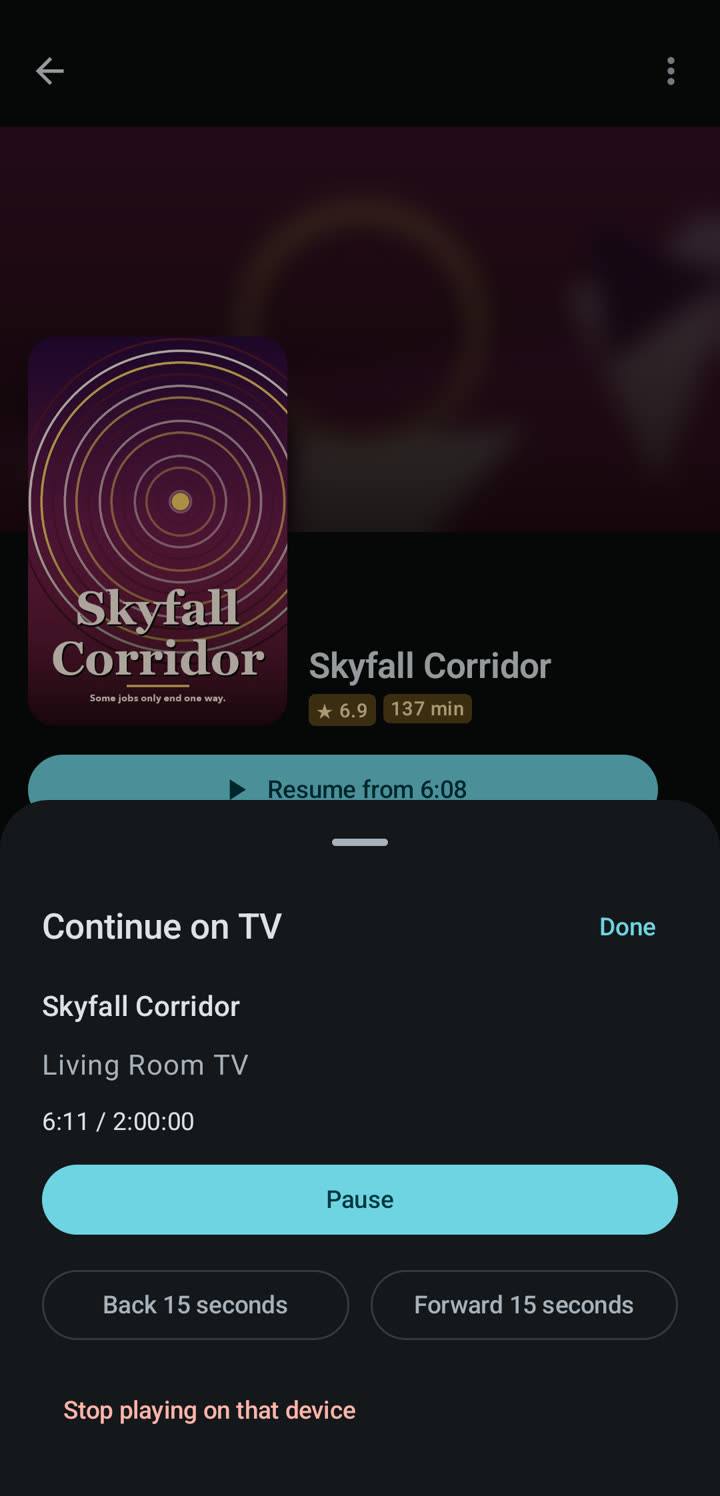
AirPlay en iPhone y iPad, Google Cast en Android, y Continuar en la TV con una TV vinculada.
Cómo funciona
Pulsa el botón de AirPlay o de Cast en el reproductor y elige una pantalla. Con una TV vinculada, Continuar en la TV empieza el título en la TV desde el mismo minuto, con la copia de tu lista que tiene la propia TV.
Una Smart TV que ejecuta Zee2 no envía nada. Puede recibir desde tu teléfono, y el fabricante de tu TV puede añadir su propio AirPlay o Chromecast.
- iPhone y iPad
- Teléfono y tableta Android
- Smart TV
En tu idioma
Inglés, árabe, francés, español y portugués, con diseño de derecha a izquierda para el árabe.
Cómo funciona
Las apps para teléfono siguen el idioma de tu teléfono. La app de TV tiene un ajuste de idioma.
- iPhone y iPad
- Teléfono y tableta Android
- Smart TV